Buchungen importieren - manuelle Buchung
Inhaltsverzeichnis
- Kostenlose Registrierung
- Dein bexio Konto mit app.importly.ch verbinden
- Tabelle anlegen
- Buchungen in die Tabelle kopieren
- Spalten und Pflichtfelder im Überblick
- Alternative: Buchungen per CSV-Datei importieren
- Voraussetzungen an die CSV-Datei
- Zuordnung über Spaltenüberschriften (Mapping)
- Import starten
So importierst du Buchungen mit app.importly.ch nach bexio:
Kostenlose Registrierung
Noch kein Account? Registriere dich auf app.importly.ch mit deiner E-Mail-Adresse und setze ein Passwort. Schon bist du bereit für den nächsten Schritt.
Dein bexio Konto mit app.importly.ch verbinden
Verbinde hier dein bexio Konto und lege eine Verbindung mit einer Buchhaltung an. Du kannst beliebig viele bexio Konten mit app.importly.ch verbinden.
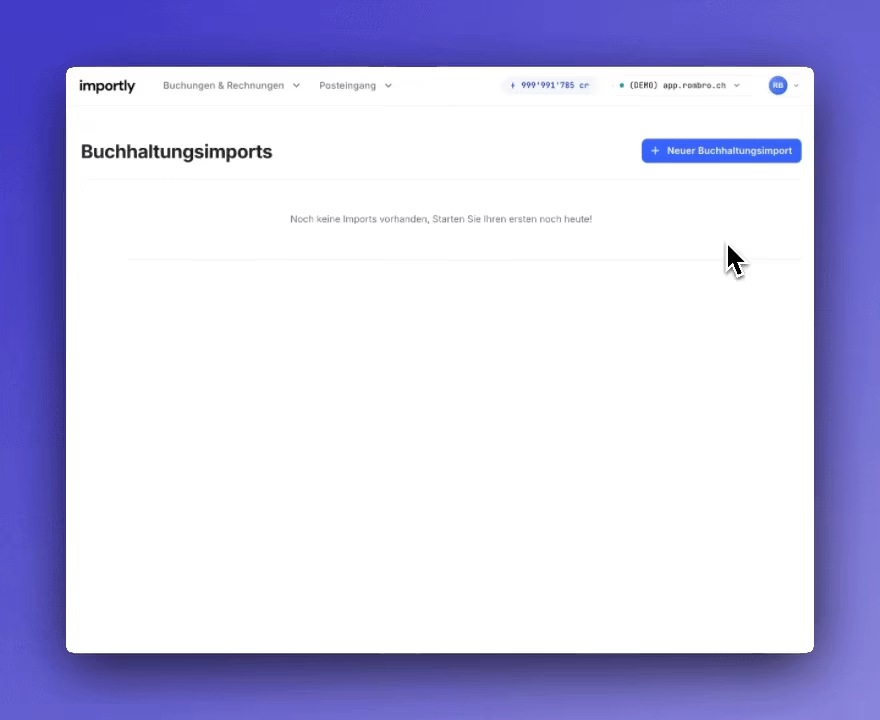
Tabelle anlegen
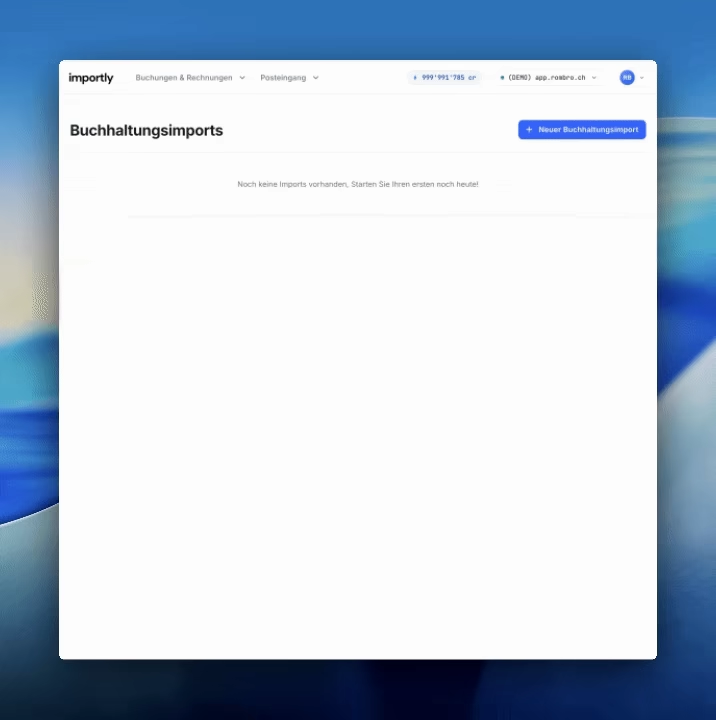
Bereit für den Import? Erstelle nun eine Tabelle unter Account - Buchungsimports. Gib der Tabelle einen Namen und wähle das bexio Konto aus, in das du die Buchungen importieren möchtest.
Buchungen in die Tabelle kopieren
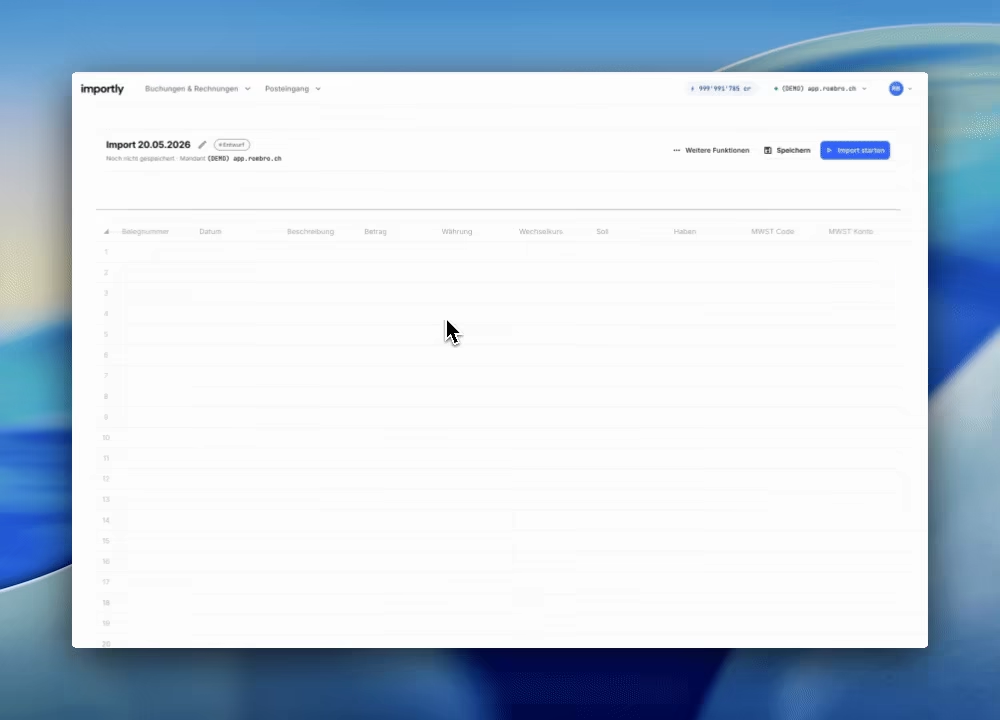
Kopiere nun deine Buchungen in die Tabelle. Wenn du sie nicht wie in diesem Beispiel formatiert hast, kannst du sie auch Spalte für Spalte kopieren. Überprüfe anschliessend die Buchungen stichprobenartig auf die Richtigkeit beim Kopieren.
Spalten und Pflichtfelder im Überblick
Die Importtabelle enthält die folgenden Spalten. Hier siehst du, welche Felder zwingend ausgefüllt sein müssen und welche optional sind:
| Feld | Beispiel | Hinweis | Pflicht |
|---|---|---|---|
| Belegnummer | import_001 | Freies Textfeld, max. 100 Zeichen | Nein |
| Datum | 31.01.2026 | Format TT.MM.JJJJ | Ja |
| Beschreibung | Miete Januar | Freies Textfeld, max. 255 Zeichen | Nein |
| Betrag | 1500 | Buchungsbetrag in der angegebenen Währung | Ja |
| Währung | CHF | Muss einer Währung in deinem bexio entsprechen, in der Regel die ISO-Abkürzung (z. B. CHF, EUR) | Ja |
| Wechselkurs | 0.93 | Kurs zur Leitwährung. Bei Buchungen in der Leitwährung (in der Regel CHF) bleibt das Feld leer | Ja, bei Fremdwährung |
| Soll | 6000 | Kontonummer gemäss deinem bexio-Kontenplan | Ja |
| Haben | 1020 | Kontonummer gemäss deinem bexio-Kontenplan | Ja |
| MWST Code | VB81 | Muss einem Steuersatz aus deinen bexio-Stammdaten (Steuersätze) entsprechen | Nein |
| MWST Konto | 6000 | Konto, über welches die MWST abgerechnet wird – entweder das Soll- oder das Haben-Konto der Buchung | Ja, wenn ein MWST Code angegeben ist |
Mehr zum Feld MWST Konto – und zur Fehlermeldung “Mehrwertsteuerkonto muss entweder Soll oder Haben sein” – findest du im Beitrag bexio-Fehler: Mehrwertsteuerkonto Soll oder Haben lösen.
Alternative: Buchungen per CSV-Datei importieren
Statt die Buchungen in die Tabelle zu kopieren, kannst du sie auch als CSV-Datei hochladen. Öffne dazu in deiner Importtabelle das Menü Weitere Funktionen, wähle Daten importieren und anschliessend das Format CSV. Danach lädst du deine Datei hoch.
Voraussetzungen an die CSV-Datei
- Die Datei ist UTF-8-codiert.
- Als Spaltentrenner wird das Komma verwendet.
- Enthält ein Feld selbst ein Komma (z. B. in der Beschreibung), muss der Wert in doppelten Anführungszeichen stehen:
"Miete, April". Kommas innerhalb von Anführungszeichen gelten nicht als Spaltentrenner. Beim CSV-Export aus Excel oder Google Sheets werden diese Anführungszeichen automatisch gesetzt. - Die erste Zeile enthält die Spaltenüberschriften.
- Als Dezimaltrennzeichen beim Betrag dient der Punkt (z. B.
1500.50).
Hinweis: Manche Programme (z. B. Excel) exportieren CSV-Dateien je nach Ländereinstellung mit Semikolon als Trennzeichen. Speichere die Datei in diesem Fall mit Komma als Spaltentrenner.
Hinweis: Anführungszeichen, die zum Text selbst gehören, werden beim Export als doppelte Anführungszeichen ("") geschrieben und beim Import entfernt. Prüfe solche Felder nach dem Import kurz in der Tabelle.
Zuordnung über Spaltenüberschriften (Mapping)
Die Zuordnung deiner Daten erfolgt über die Spaltenüberschriften, nicht über die Position der Spalten. Deine CSV-Datei muss also dieselben Überschriften verwenden wie die Importtabelle – die Reihenfolge der Spalten spielt dabei keine Rolle.
So sieht eine gültige CSV-Datei aus:
Belegnummer,Datum,Beschreibung,Betrag,Währung,Wechselkurs,Soll,Haben,MWST Code,MWST Konto
import_001,31.01.2026,Miete Januar,1500,CHF,,6000,1020,VB81,6000
import_002,28.02.2026,"Miete Februar, inkl. Nebenkosten",1500,CHF,,6000,1020,VB81,6000
Die zweite Zeile zeigt eine Beschreibung mit Komma: Dank der Anführungszeichen wird Miete Februar, inkl. Nebenkosten als ein Feld eingelesen.
Eine fertige Vorlage mit den korrekten Spaltenüberschriften findest du im Beitrag Buchungsimport in bexio: Excel-, CSV- & Sheets-Vorlage.
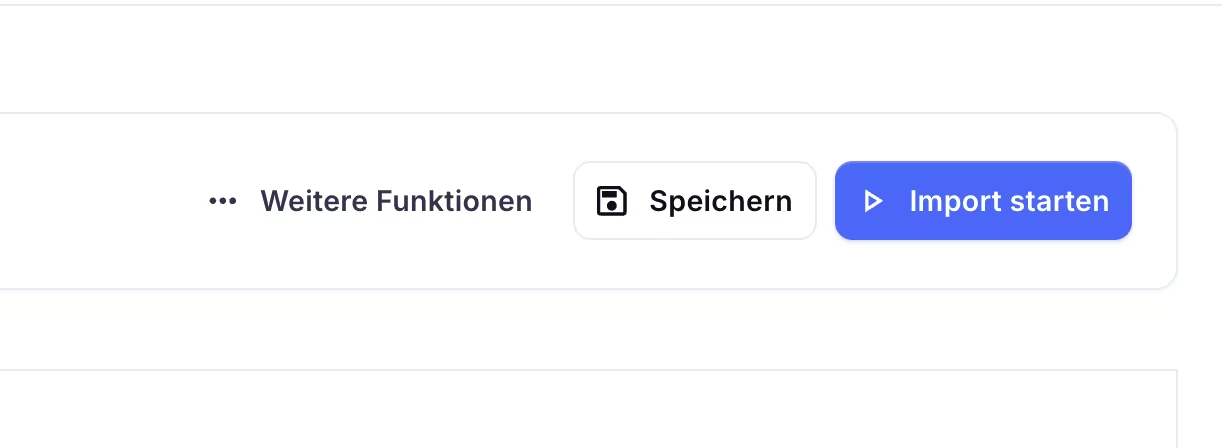
Import starten
Über den Button Import starten kann der Import gestartet werden. Jede Zeile wird als einzelne Buchung in bexio importiert. Wenn du mit dem Import noch warten möchtest, kannst du die Tabelle über den Button Speichern verlassen.