
Release Notes
Was ist neu in Importly
Neue Funktionen, Verbesserungen und Fehlerbehebungen — laufend aktualisiert.
5. Oktober 2026
Sechs neue Spalten im Rechnungsimport sowie Suchen und Ersetzen
Sechs neue Spalten im Rechnungsimport
NeuIn «Rechnungen importieren» kannst du neu diese sechs Spalten einblenden:
- Referenz – füllt das Feld «Referenz» der Rechnung in bexio
- Währung – für Rechnungen in Fremdwährung, z. B. EUR; den Umrechnungskurs wendet bexio selbst an
- Bankkonto – das Konto auf Rechnung und QR-Einzahlungsschein
- Sprache – die Sprache der Rechnung, z. B. Französisch oder Englisch
- Ansprechpartner – wer auf der Rechnung als «Ihr Ansprechpartner» steht
- Rabatt in % – Rabatt pro Position, von bexio als eigene Spalte gedruckt
Die Angaben zur Rechnung gehören wie Kontakt und Rechnungsdatum in deren erste Zeile; bleibt eine Zelle leer, ändert sich nichts. Alle elf optionalen Spalten richtest du neu an einem Ort ein: unter «Einstellungen» › «Spalten».
In den Import-Tabellen suchen
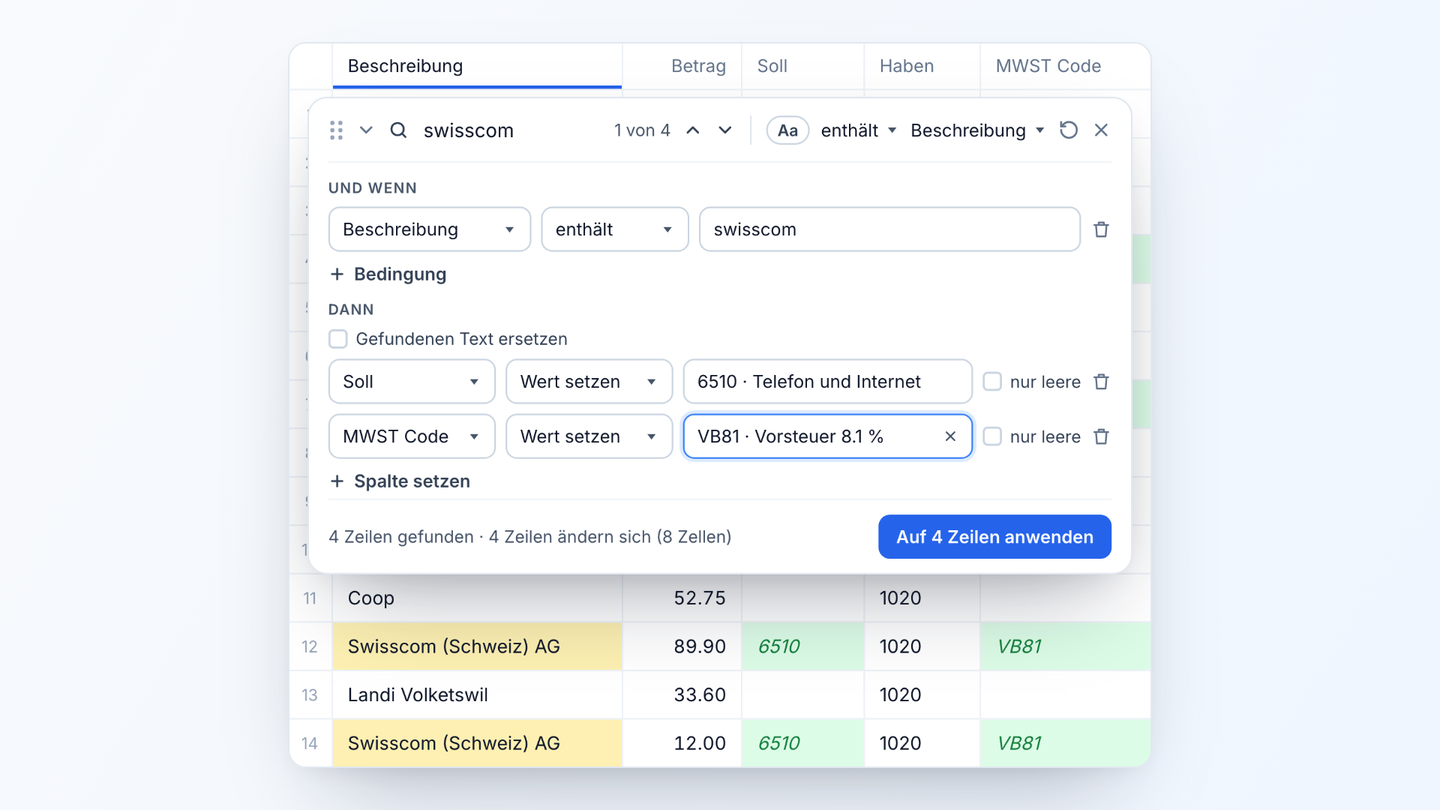
NeuWie in Excel öffnest du mit Strg+F, auf dem Mac mit ⌘F, eine Suchleiste direkt über der Tabelle – in «Buchungen importieren» und «Rechnungen importieren». Alle Treffer werden markiert und gezählt, mit Enter und Shift+Enter springst du vor und zurück. Auf Wunsch suchst du nur in einer Spalte oder in deiner Auswahl, vergleichst ganze Zellen oder findest leere Zellen. Zahlen und Daten findet die Suche auch in anderer Schreibweise: 1.234,50 findet 1'234.50, 1.3.25 findet 01.03.2025.
Ersetzen und Spalten setzen
NeuÜber den Pfeil in der Suchleiste öffnest du «Ersetzen und Spalten setzen» und änderst alle gefundenen Zeilen auf einmal: Text ersetzen, eine Spalte auf einen Wert setzen, aus anderen Spalten zusammensetzen oder leeren. So erhalten etwa alle Buchungen mit «Swisscom» in der Beschreibung das Sollkonto 6510 und den passenden MWST-Code, oder du ersetzt in allen Positionstexten «September 2026» durch «Oktober 2026». Mit «Und wenn» grenzt du weiter ein, etwa auf Zeilen ohne Sollkonto. Konten und MWST-Codes wählst du direkt aus deinem bexio. Eine Vorschau zeigt alle Änderungen vorab, «Rückgängig» nimmt sie in einem Schritt zurück.
- Beim Rechnungs- und Buchungsimport haben wir die Validierung und die Fehlermeldungen verbessert.
- «Wechselkurse jetzt hinzufügen» fragt nach, bevor bestehende Kurse überschrieben werden, und zeigt dir, wo noch ein Kurs fehlt. Die Monatsmittelkurse holt importly neu täglich ab.
- Im Vorlagen-Editor für Bankauszüge erscheinen die Spalten, aus denen du Beschreibung und Belegnummer zusammensetzt, als Bausteine. Die Spaltenauswahl lässt sich nach Name oder Beispielwert durchsuchen.
3. September 2026
Automatisches Speichern und Rückgängig in den Import-Tabellen
Die Import-Tabellen speichern automatisch
Neu«Buchungen importieren» und «Rechnungen importieren» verhalten sich jetzt wie eine Tabellenkalkulation: Du musst nicht mehr speichern. Die Tabelle sichert deine Änderungen von selbst – wenige Sekunden nach der letzten Eingabe und sofort, wenn du den Browser-Tab oder das Fenster wechselst. Eine Zelle, in der du gerade tippst, wird erst übernommen, wenn du sie verlässt. Der Kopfbereich zeigt jederzeit den Stand, etwa «Gespeichert · 13:48:13», und «Import starten» läuft erst los, wenn alles gesichert ist.

Mehrere Fenster oder Geräte überschreiben sich nicht mehr
NeuHast du dieselbe Tabelle in zwei Fenstern oder auf zwei Geräten offen, überschreiben sie sich nicht mehr gegenseitig. Wurde woanders gespeichert, wird die Tabelle gesperrt, und du entscheidest, ob du die neue Version lädst oder deine ungespeicherten Änderungen behältst.
Rückgängig, Wiederholen und Escape
NeuÄnderungen machst du mit Strg+Z rückgängig und holst sie mit Strg+Y zurück, auf dem Mac mit ⌘Z und ⇧⌘Z – oder über die beiden Pfeil-Buttons im Kopfbereich. Das gilt auch für Werkzeuge wie das Anwenden von Regeln und für ganze Bankauszug-Importe: Strg+Z nach einem Import leert die Tabelle wieder, Strg+Y holt alle Zeilen zurück. Der Verlauf gilt pro Fenster und beginnt nach dem Neuladen der Seite neu. Und wie in Excel stellt Escape beim Bearbeiten einer Zelle den vorherigen Wert wieder her.
Anmeldung direkt beim zuletzt verwendeten Mandanten
VerbessertBist du bereits angemeldet, landest du beim Öffnen von app.importly.ch sofort beim zuletzt verwendeten Mandanten, ohne dass das Login-Formular kurz aufblitzt. Auch der Zurück-Button im Browser führt nicht mehr zur Login-Seite.
- Nach einer fehlgeschlagenen Prüfung beim Import-Start entfernst du die roten Markierungen mit «Fehlermarkierungen entfernen».
- Der Kopfbereich der Import-Tabellen ist aufgeräumt, und der Name des Imports steht jetzt im Browser-Tab – praktisch bei mehreren offenen Importen.
- Passwort-Manager wie 1Password oder Chrome finden die Passwortänderung jetzt über den Standard-Link /.well-known/change-password; unter /.well-known/security.txt steht die Adresse für Sicherheitsmeldungen.
27. August 2026
Neuer Bankauszug-Import und eigene Vorlagen
Über 30 Schweizer Banken werden direkt erkannt
Neuimportly liest Bankauszüge jetzt direkt in deinem Browser und erkennt das Format selbst – von UBS, PostFinance und Raiffeisen über sämtliche Kantonalbanken, Migros Bank, Valiant und Cler bis zu Twint, Swisscard, Viseca, Neon und Yuh. Dazu kommen camt.052, camt.053 und camt.054 nach ISO 20022 sowie Wise und Revolut. Du ziehst die Datei einfach auf die Buchungstabelle; importly zeigt dir die erkannten Formate nach Passgenauigkeit sortiert, das beste zuoberst.
Eigene Vorlagen für jedes andere Format
NeuKennt importly ein Format noch nicht, baust du dir in wenigen Klicks eine eigene Vorlage. Eine Tabelle stellt die Spalten von importly – Belegnummer, Datum, Beschreibung, Betrag, Soll, Haben, MWST – den Spalten deiner Datei gegenüber, jeweils mit einem Beispielwert. Datums- und Zahlenformat erkennt importly automatisch und fragt nur nach, wenn es wirklich mehrdeutig ist. Pflichtfelder gibt es keine: Was du nicht zuordnest, bleibt leer. Gespeicherte Vorlagen werden beim nächsten Auszug automatisch erkannt und lassen sich umbenennen, anpassen und löschen.

Konten und MWST-Codes direkt in der Tabelle suchen
NeuSoll- und Habenkonto haben jetzt eine durchsuchbare Auswahl mit Kontonummer und Bezeichnung, die MWST-Spalte eine Auswahl der aktiven MWST-Codes aus bexio. Beim MWST-Konto schlägt dir importly die beiden Konten der Zeile vor, sobald Soll und Haben gesetzt sind.

Neue Konten aus bexio nachladen
NeuHast du in bexio neue Konten oder MWST-Codes angelegt, holst du sie über «Konten aktualisieren» im Einstellungsmenü sofort nach – ohne den Import neu anzulegen.

Konto selbst löschen
NeuUnter Einstellungen › Kontoeinstellungen kannst du dein Konto jetzt selbst vollständig löschen. Wir entfernen dabei deine Daten aus allen Systemen und widerrufen die bexio-Verknüpfungen. Rechnungen bleiben aus gesetzlicher Aufbewahrungspflicht bestehen.
5000 statt 500 Zeilen pro Import
VerbessertEin Buchungsimport darf neu bis zu 5000 Zeilen umfassen – das Zehnfache von bisher.
- Die Eidgenössische Zollverwaltung publiziert die Monatsmittelkurse jeweils um den 25. für den Folgemonat. importly holt sie neu zwei Monate im Voraus – damit fehlen zu Monatsbeginn keine Wechselkurse mehr.
18. August 2026
Einheitliche Zahlenformate und flexible Spalten
Beträge landen automatisch im Schweizer Zahlenformat
VerbessertBeim Einfügen erkennt importly jetzt auch Beträge mit Tausenderpunkt und Dezimalkomma (105.840,50) oder mit Tausenderkomma und Dezimalpunkt (105,840.50) und wandelt sie automatisch ins Schweizer Zahlenformat um — Apostroph als Tausendertrennzeichen, Punkt für die Dezimalstellen (105'840.50). Auch die Anzeige in den Tabellen ist neu einheitlich im Schweizer Format.

«Buchungen importieren»: MWST-Spalten ein- und ausblenden
NeuIn der Tabelle für manuelle Buchungen gibt es neu den Button «Einstellungen». Hast du eine Tabelle ohne MWST angelegt, blendest du die Spalten «MWST Code» und «MWST Konto» dort nachträglich ein oder aus. Bereits erfasste Werte bleiben erhalten und erscheinen wieder, sobald du die MWST erneut aktivierst.

«Rechnungen importieren»: Spalten nachträglich hinzufügen
NeuFehlen in einer bereits angelegten Tabelle Spalten, ergänzt du sie jetzt im Nachhinein: Über «Einstellungen» blendest du die Spalten «Kontaktperson», «Hausnummer», «Land», «Fälligkeitsdatum» und «Einheit» jederzeit ein oder aus.

17. Juli 2026
Aus app.rombro.ch wird importly.ch
Neuer Name, neues Zuhause
NeuUnsere App heisst jetzt Importly: Aus app.rombro.ch wurde app.importly.ch, die Webseite findest du neu unter importly.ch. Aus dem Nebenprojekt der Buchhaltungspraxis ist eine eigenständige App geworden — mit einem Namen, der kurz, klar und nah an dem ist, was wir tun.
Frisches Design
VerbessertZum neuen Namen gehört ein überarbeitetes Erscheinungsbild: neues Logo, neue Webseite und eine aufgeräumte, modernere Oberfläche für deine Imports von Buchungen, Rechnungen und Massenrechnungen nach bexio.
- Links und Lesezeichen auf app.rombro.ch werden automatisch weitergeleitet.
- Login, Konto, Daten und Import-Historie bleiben unverändert.
- Alle bisherigen Funktionen werden weiter unterstützt und gepflegt.