
Importer des écritures - Écriture manuelle
Table des matières
- Inscription gratuite
- Connecter votre compte bexio avec app.importly.ch
- Créer un tableau
- Copier les écritures dans le tableau
- Colonnes et champs obligatoires en un coup d’œil
- Alternative : importer les écritures via un fichier CSV
- Conditions requises pour le fichier CSV
- Correspondance via les en-têtes de colonnes
- Démarrer l’import
Voici comment importer des écritures dans bexio avec app.importly.ch :
Inscription gratuite
Vous n’avez pas encore de compte ? Inscrivez-vous sur app.importly.ch avec votre adresse e-mail et définissez un mot de passe. Vous serez ensuite prêt pour l’étape suivante.
Connecter votre compte bexio avec app.importly.ch
Connectez ici votre compte bexio et créez une liaison avec votre comptabilité. Vous pouvez connecter autant de comptes bexio que nécessaire avec app.importly.ch.
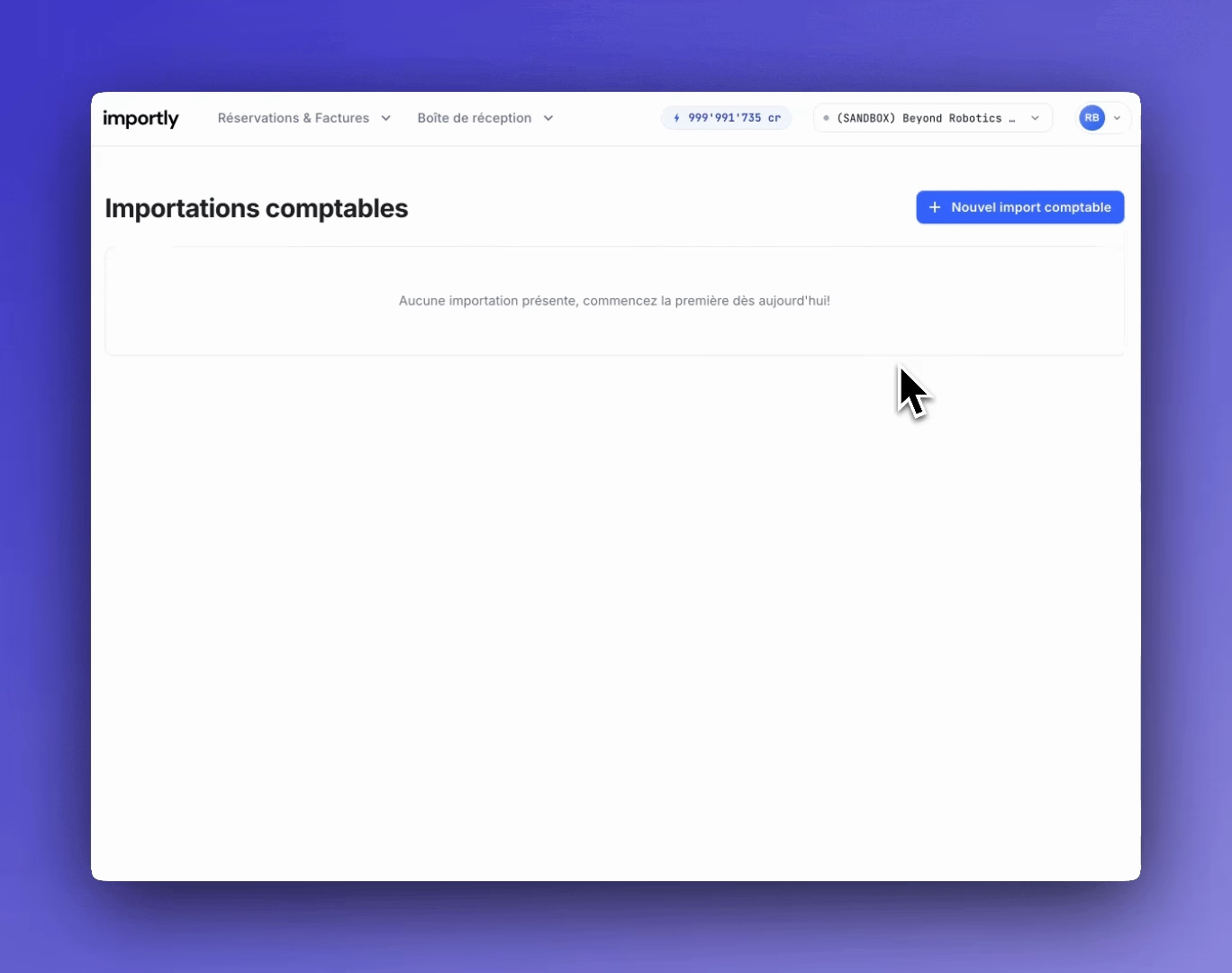
Créer un tableau
Prêt pour l’import ? Créez maintenant un tableau sous Compte - Importer des écritures. Donnez un nom au tableau et choisissez le compte bexio dans lequel vous souhaitez importer les écritures.
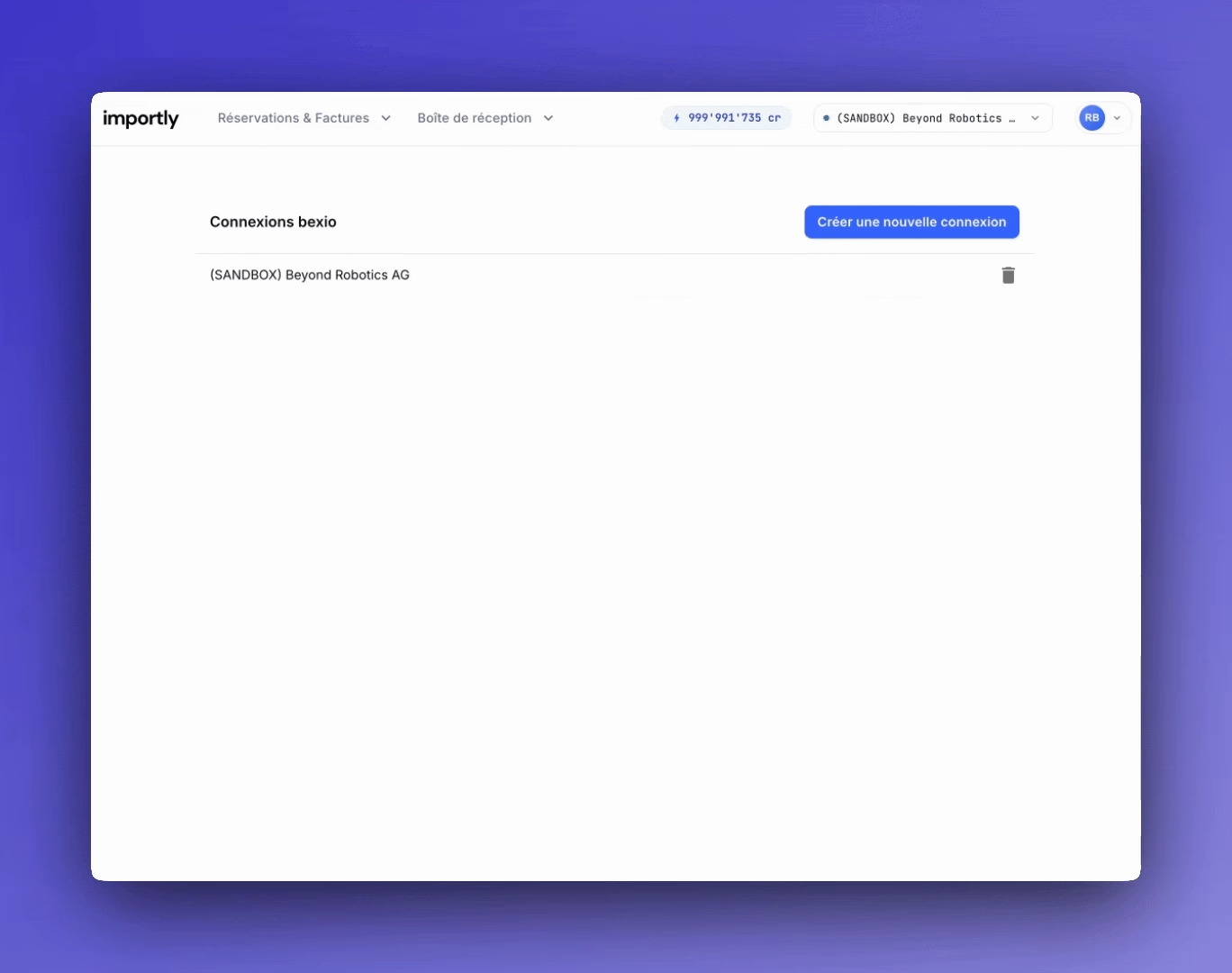
Copier les écritures dans le tableau
Copiez maintenant vos écritures dans le tableau. Si elles ne sont pas formatées exactement comme dans cet exemple, vous pouvez aussi les copier colonne par colonne. Ensuite, contrôlez quelques écritures pour vérifier que tout a été correctement copié.
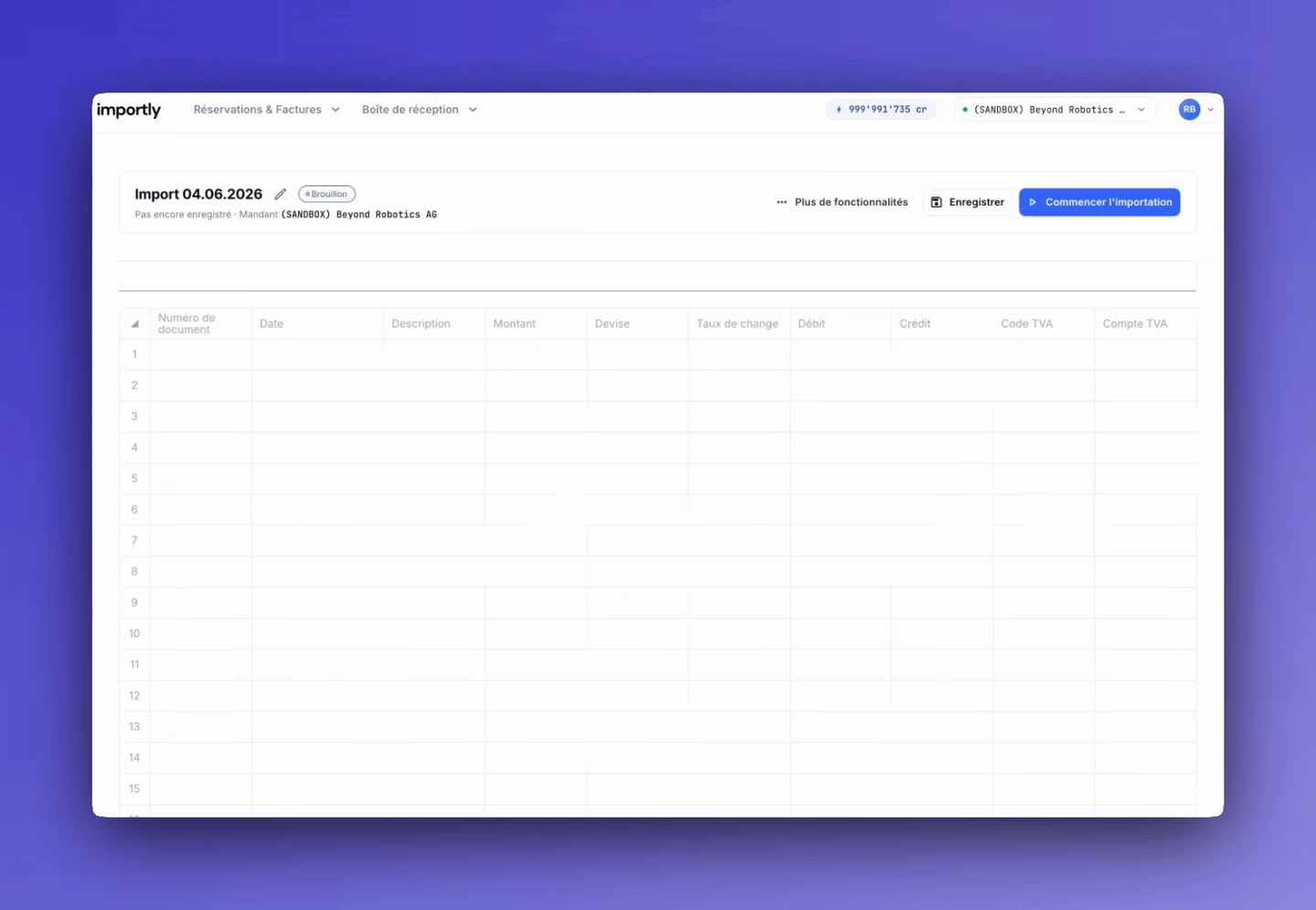
Colonnes et champs obligatoires en un coup d’œil
Le tableau d’import contient les colonnes suivantes. Vous voyez ici quels champs doivent obligatoirement être remplis et lesquels sont facultatifs :
| Champ | Exemple | Remarque | Obligatoire |
|---|---|---|---|
| Numéro de document | import_001 | Champ de texte libre, max. 100 caractères | Non |
| Date | 31.01.2026 | Format JJ.MM.AAAA | Oui |
| Description | Loyer janvier | Champ de texte libre, max. 255 caractères | Non |
| Montant | 1500 | Montant de l’écriture dans la devise indiquée | Oui |
| Devise | CHF | Doit correspondre à une devise dans votre bexio, en règle générale l’abréviation ISO (p. ex. CHF, EUR) | Oui |
| Taux de change | 0.93 | Cours par rapport à la monnaie de base. Pour les écritures dans la monnaie de base (en règle générale CHF), le champ reste vide | Oui, pour une devise étrangère |
| Débit | 6000 | Numéro de compte selon votre plan comptable bexio | Oui |
| Crédit | 1020 | Numéro de compte selon votre plan comptable bexio | Oui |
| Code TVA | VB81 | Doit correspondre à un taux d’imposition dans vos données de base bexio (Taux d'imposition) | Non |
| Compte TVA | 6000 | Compte via lequel la TVA est décomptée – soit le compte au débit, soit le compte au crédit de l’écriture | Oui, si un code TVA est indiqué |
Pour en savoir plus sur le champ Compte TVA – et sur le message d’erreur « Le compte TVA doit être au débit ou au crédit » – consultez l’article Erreur bexio : compte TVA au débit ou au crédit.
Alternative : importer les écritures via un fichier CSV
Au lieu de copier les écritures dans le tableau, vous pouvez aussi les importer sous forme de fichier CSV. Dans votre tableau d’import, ouvrez le menu Plus de fonctionnalités, choisissez Importer des fichiers puis le format CSV. Téléchargez ensuite votre fichier.
Conditions requises pour le fichier CSV
- Le fichier est encodé en UTF-8.
- La virgule est utilisée comme séparateur de colonnes.
- Si un champ contient lui-même une virgule (p. ex. dans la description), la valeur doit être placée entre guillemets doubles :
"Loyer, avril". Les virgules à l’intérieur des guillemets ne sont pas interprétées comme séparateurs de colonnes. Lors de l’export d’un fichier CSV depuis Excel ou Google Sheets, ces guillemets sont ajoutés automatiquement. - La première ligne contient les en-têtes de colonnes.
- Le séparateur décimal pour le montant est le point (p. ex.
1500.50).
Remarque : selon les paramètres régionaux, certains programmes (p. ex. Excel) exportent les fichiers CSV avec un point-virgule comme séparateur. Dans ce cas, enregistrez le fichier avec la virgule comme séparateur de colonnes.
Remarque : les guillemets qui font partie du texte lui-même sont écrits sous forme de guillemets doubles ("") lors de l’export et supprimés lors de l’import. Vérifiez brièvement ces champs dans le tableau après l’import.
Correspondance via les en-têtes de colonnes
Vos données sont associées via les en-têtes de colonnes, et non selon la position des colonnes. Votre fichier CSV doit donc utiliser les mêmes en-têtes que le tableau d’import – l’ordre des colonnes n’a pas d’importance.
Voici à quoi ressemble un fichier CSV valide :
Numéro de document,Date,Description,Montant,Devise,Taux de change,Débit,Crédit,Code TVA,Compte TVA
import_001,31.01.2026,Loyer janvier,1500,CHF,,6000,1020,VB81,6000
import_002,28.02.2026,"Loyer février, charges comprises",1500,CHF,,6000,1020,VB81,6000
La deuxième ligne montre une description contenant une virgule : grâce aux guillemets, Loyer février, charges comprises est lu comme un seul champ.
Un modèle prêt à l’emploi avec les en-têtes de colonnes corrects est disponible dans l’article Modèle d’import d’écritures bexio (Excel, CSV, Sheets).
Démarrer l’import
Le bouton Démarrer l'import permet de démarrer l’import. Chaque ligne est importée dans bexio comme une écriture séparée. Si vous préférez attendre avant d’importer, vous pouvez quitter le tableau via le bouton Enregistrer.