
Rechnungen importieren in bexio Verkauf
Inhaltsverzeichnis
- 1. Kostenlos registrieren
- 2. Dein bexio-Konto verbinden
- 3. Rechnungsimport erstellen
- 4. Rechnungen in die Tabelle kopieren
- Spalten und Reihenfolge
- Kontaktzuordnung
- Rechnungen mit einer Rechnungsposition
- Rechnungen mit mehreren Rechnungspositionen
- Rechnungen mit Minuspositionen
- Praktische Funktionen in der Tabelle
- 5. Spezifikation aller Spalten
- Datenformate
- 6. Import starten
- Wichtige Hinweise und Limits
Mit unserem Modul Rechnungen importieren auf app.importly.ch importierst du Verkaufsrechnungen gesammelt nach bexio. Du bereitest die Rechnungen in Excel, Google Sheets, einer CSV-Datei oder einer anderen Software vor und kopierst sie anschliessend in die Importly-Tabelle. Das ist besonders hilfreich für Unternehmen oder Vereine, die viele Rechnungen auf einmal stellen.
Ein zusätzlicher Vorteil: Wenn ein Kontakt in bexio noch nicht existiert, legt Importly ihn beim Import automatisch an. So wird der gesamte Importprozess deutlich einfacher und effizienter.
1. Kostenlos registrieren
Falls du noch keinen Account hast, registriere dich auf app.importly.ch und vervollständige dein Profil. Danach bist du bereit für den ersten Rechnungsimport.
2. Dein bexio-Konto verbinden
Verbinde dein bexio-Konto mit Importly: Klicke in der Kontoauswahl oben rechts auf Neue Verknüpfung erstellen, melde dich bei bexio an und bestätige den Zugriff für die gewünschte Firma. Du kannst beliebig viele bexio-Konten mit app.importly.ch verbinden und oben rechts zwischen ihnen wechseln.
3. Rechnungsimport erstellen
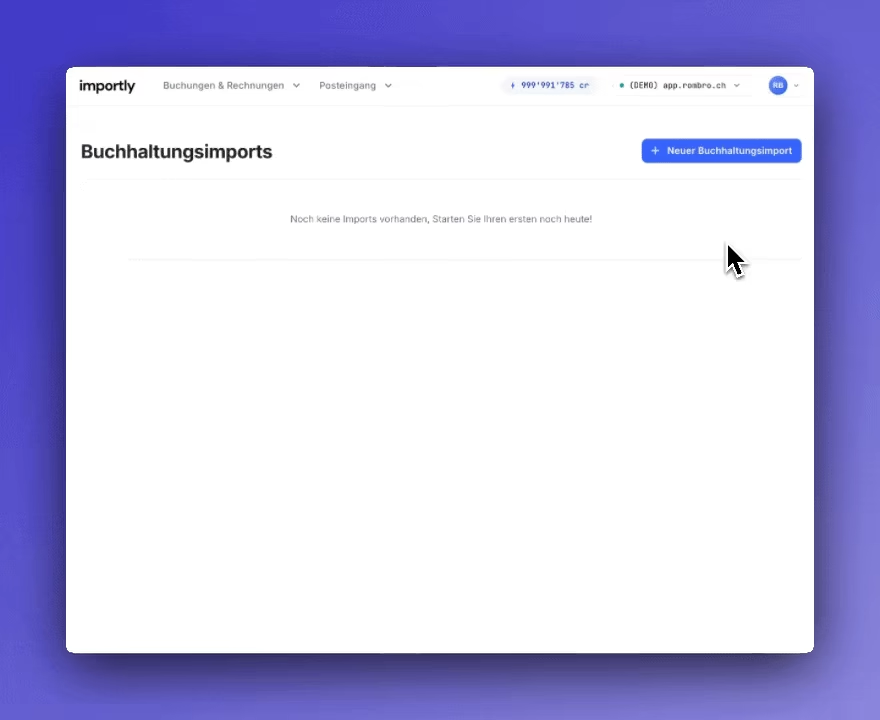
Wähle oben rechts das bexio-Konto, in das die Rechnungen importiert werden sollen. Öffne dann unter Buchungen & Rechnungen das Modul Rechnungen importieren und klicke auf Neuer Rechnungsimport. Im Dialog legst du fest:
- Name: frei wählbar, z. B. «Mitgliederbeiträge 2026».
- Rechnungsstatus: Mit
Offenwerden die Rechnungen in bexio direkt gestellt und erhalten dort den Status «Offen». MitEntwurfbleiben sie in bexio Entwürfe, die du prüfen und anschliessend selbst stellen kannst. Der Rechnungsstatus gilt für alle Rechnungen des Imports und lässt sich nach dem Erstellen nicht mehr ändern. - Zusätzliche Felder: Zusatzspalten wie
Fälligkeitsdatum,ReferenzoderWährung(alle Spalten findest du in Abschnitt 5). Du kannst sie später jederzeit überEinstellungen→Spaltenein- oder ausblenden.
Importly merkt sich Rechnungsstatus und Zusatzspalten pro bexio-Konto als Vorgabe für den nächsten Import.
4. Rechnungen in die Tabelle kopieren
Die Importly-Tabelle funktioniert wie eine Tabellenkalkulation: Kopiere die Daten aus Excel, Google Sheets oder einer CSV-Datei und füge sie mit Strg+V (Mac: Cmd+V) ein. Jede Änderung wird automatisch gespeichert.
Spalten und Reihenfolge
Beim Einfügen übernimmt die Tabelle die Werte von links nach rechts, beginnend bei der ausgewählten Zelle. Deine Quelldaten müssen deshalb dieselben Spalten in derselben Reihenfolge haben wie die Importly-Tabelle – inklusive der eingeblendeten Zusatzspalten. Blende also zuerst die benötigten Zusatzspalten ein und ordne deine Quelldaten danach. Alternativ fügst du einzelne Spalten separat ein. Die vollständige Reihenfolge findest du in Abschnitt 5.
Vorlagen mit den Standardspalten in der richtigen Reihenfolge (CSV, Excel und Google Sheets) findest du im Beitrag Rechnungsimport in bexio: Excel-, CSV- & Sheets-Vorlage.
Kontaktzuordnung
Für jede Rechnung gibst du den Kontakt auf eine von zwei Arten an:
- Bestehender Kontakt (empfohlen): Trage in
bexio Kontakt Iddie Kontaktnummer des Kontakts aus bexio ein und lass die übrigen Kontaktspalten vonKontakt TypebisE-Mailleer. Name und Adresse übernimmt Importly aus bexio. Sind sie trotzdem ausgefüllt, meldet die Prüfung einen Fehler. - Neuer Kontakt: Lass
bexio Kontakt Idleer und fülle mindestensKontakt TypeundName_1aus, idealerweise auch Adresse und E-Mail. Importly legt den Kontakt beim Import in bexio an.
So vermeidet Importly doppelte Kontakte: Stimmen Kontakt Type, Name_1, Name_2, PLZ, Stadt und E-Mail exakt mit einem bestehenden bexio-Kontakt überein, verwendet Importly diesen Kontakt, statt einen neuen anzulegen. Weicht auch nur eines dieser Felder ab – auch ein leeres Feld, z. B. eine fehlende E-Mail-Adresse –, entsteht ein neuer Kontakt. Kommt derselbe neue Kontakt mehrmals in der Tabelle vor, legt Importly ihn nur einmal an. Bestehende Kontakte werden nie verändert.
Prüfe die importierten Rechnungen und Kontakte stichprobenartig in bexio.
Rechnungen mit einer Rechnungsposition
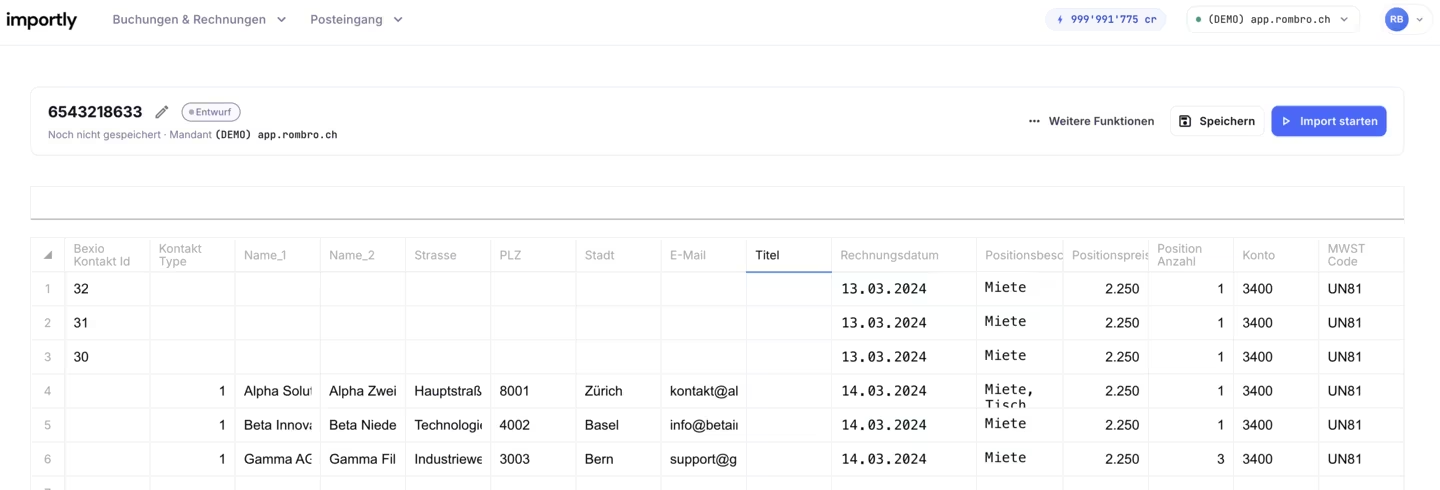
Eine Zeile mit Kontakt und Rechnungsdatum beginnt eine neue Rechnung. Die Spalten Positionsbeschreibung bis MWST Code dieser Zeile bilden die erste Position. Hat jede Rechnung nur eine Position, entspricht also jede Zeile einer Rechnung, und du kannst deine Rechnungen direkt in die Tabelle kopieren.
Rechnungen mit mehreren Rechnungspositionen
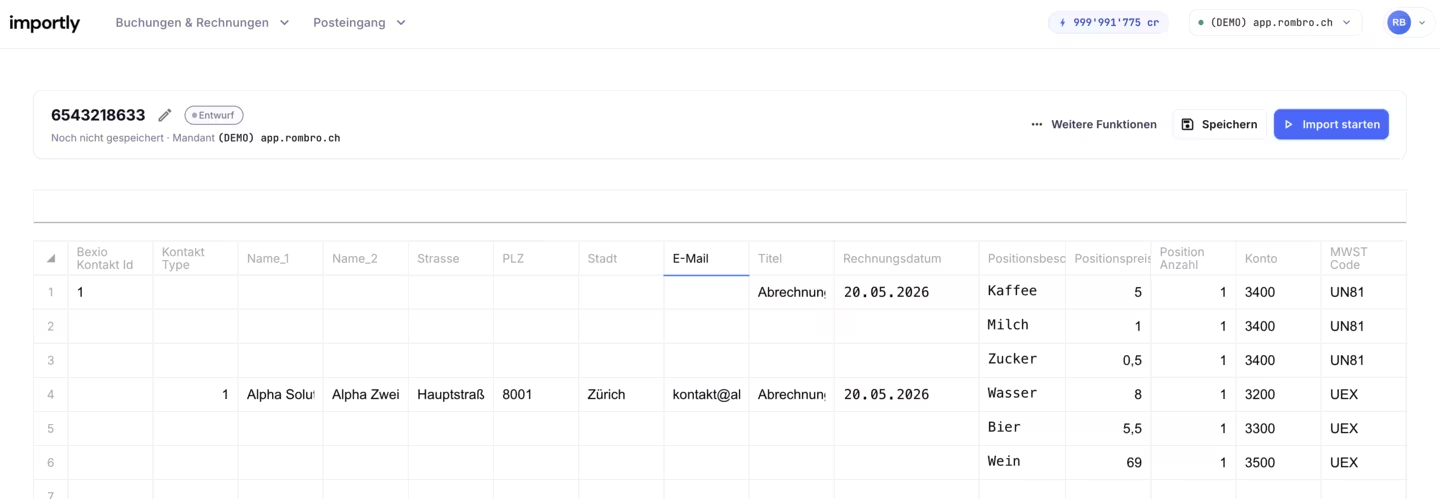
Weitere Positionen erfasst du in den Zeilen direkt unter der Rechnungszeile. In diesen Positionszeilen füllst du nur die Spalten von Positionsbeschreibung bis MWST Code aus. Alle Spalten links davon – von bexio Kontakt Id bis Rechnungsdatum bzw. bis zur letzten eingeblendeten Spalte vor Positionsbeschreibung – bleiben leer. So erkennt Importly, welche Positionen zur Rechnung darüber gehören.
Zwei Regeln helfen bei der Kontrolle:
- Steht in einer Zeile eine Kontaktangabe (z. B.
bexio Kontakt Id,Name_1oderPLZ) oder einRechnungsdatum, beginnt dort eine neue Rechnung. Kontaktperson,Titel,Referenz,Fälligkeitsdatum,Währung,Bankkonto,SpracheundAnsprechpartnergelten für die ganze Rechnung und gehören nur in die erste Zeile. In einer Positionszeile markiert die Prüfung sie als Fehler.
Rechnungen mit Minuspositionen
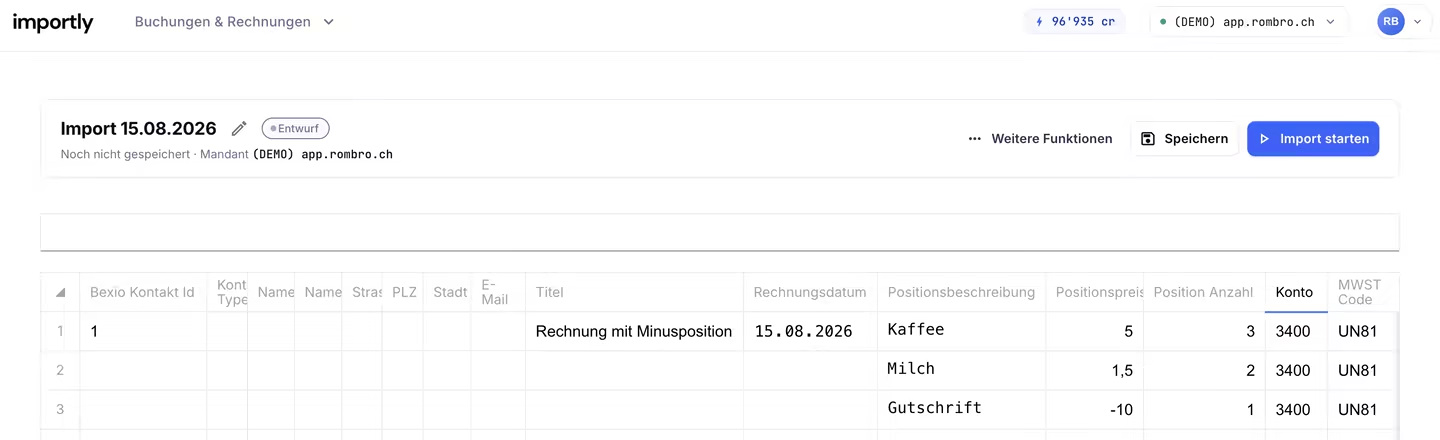
Eine Rechnung darf auch negative Positionen enthalten, zum Beispiel für einen Rabatt oder eine Gutschriftsposition. Erfasse die Minusposition als zusätzliche Positionszeile und schreibe in Positionspreis einen negativen Wert (z. B. -10). Alle Spalten links von Positionsbeschreibung bleiben – wie bei allen weiteren Positionen – leer.
Das Minuszeichen gehört dabei immer in den Positionspreis: Die Position Anzahl muss grösser als 0 sein, eine negative Anzahl wird beim Import nicht akzeptiert. Für einen prozentualen Rabatt auf einzelne Positionen kannst du stattdessen die Zusatzspalte Rabatt in % verwenden.
Wichtig ist, dass der Gesamtbetrag der Rechnung mindestens 0.05 beträgt – nach Abzug allfälliger Rabatte. Nur einzelne Positionen dürfen negativ sein. Rechnungen mit negativem Gesamtbetrag sind echte Gutschriften und lassen sich nicht importieren – warum, erklären wir im Beitrag Warum sich Gutschriften nicht nach bexio importieren lassen.
In diesem kurzen Video zeigen wir den Ablauf von der Tabelle bis zur fertigen Rechnung in bexio:
Praktische Funktionen in der Tabelle
Strg+Z(Mac:Cmd+Z) macht Änderungen rückgängig,Strg+Y(Mac:Cmd+Shift+Z) stellt sie wieder her.- Mit
Strg+F(Mac:Cmd+F) suchst du in der Tabelle, mitStrg+H(Mac:Cmd+Shift+H) ersetzt du Werte oder setzt Spalten in mehreren Zeilen auf einmal. Wie das geht, zeigt der Beitrag Suchen und Ersetzen vor dem Import nach bexio. - In der
Positionsbeschreibungfügst du mitAlt+Enter(Mac:Option+Enter) einen Zeilenumbruch ein. MitStrg+B,Strg+IundStrg+U(Mac:Cmd+B,Cmd+I,Cmd+U) formatierst du Text fett, kursiv oder unterstrichen. Diese Formatierungen bleiben auch erhalten, wenn du Text aus Excel, Google Sheets oder Word einfügst.
5. Spezifikation aller Spalten
Die Tabelle hat 15 Standardspalten, die immer sichtbar sind, und 11 Zusatzspalten. Zusatzspalten wählst du beim Erstellen des Imports oder später über Einstellungen → Spalten, solange der Import ein Entwurf ist. Werte in ausgeblendeten Spalten bleiben erhalten und erscheinen wieder, sobald du die Spalte einblendest. Importiert werden aber nur eingeblendete Spalten.
Neu: Seit Ende September 2026 gibt es zusätzlich die Spalten
Referenz,Währung,Bankkonto,Sprache,AnsprechpartnerundRabatt in %. Ausserdem lassen sich alle Zusatzspalten jetzt auch nachträglich ein- und ausblenden. Seit Oktober 2026 kannst du diePositionsbeschreibungzudem fett, kursiv und unterstrichen formatieren.
Die Übersicht zeigt alle Spalten in der Reihenfolge, in der sie in Importly erscheinen. Zusatzspalten erscheinen nur, wenn du sie einblendest. Kontakt Type bis E-Mail verwendet Importly nur, wenn ein neuer Kontakt angelegt wird.
| Spalte | Beispiel | Hinweis | Pflicht |
|---|---|---|---|
bexio Kontakt Id | 1023 | Kontaktnummer eines bestehenden Kontakts in bexio – nicht die technische ID aus der Adresszeile des Browsers. Schreibweisen wie 1'023 sind kein Problem. Führende Nullen kannst du weglassen, solange nur ein Kontakt passt. | Entweder diese Spalte oder Kontakt Type und Name_1 |
Kontaktperson (Zusatzspalte) | 1024 | Kontaktnummer einer Person aus deinen bexio-Kontakten, die bei der Rechnung als Kontaktperson hinterlegt wird. Nur in der ersten Zeile einer Rechnung. | Nein |
Kontakt Type | 1 | 1 = Firma, 2 = Person | Ja, ohne bexio Kontakt Id |
Name_1 | Muster AG | Firmenname, bei Personen der Nachname. Max. 80 Zeichen. | Ja, ohne bexio Kontakt Id |
Name_2 | Filiale Bern | Bei Firmen ein Namenszusatz, bei Personen der Vorname. Max. 100 Zeichen. | Nein |
Strasse | Bahnhofstrasse | Früher «Adresse». Ohne Zusatzspalte Haus-Nr. gehört die Hausnummer mit in diese Spalte, z. B. Bahnhofstrasse 12a. Max. 70 Zeichen. | Nein, ausser Haus-Nr. ist ausgefüllt |
Haus-Nr. (Zusatzspalte) | 12a | Max. 10 Zeichen. Über Weitere Funktionen → Strassentrennung öffnen trennt Importly die Hausnummer automatisch von der Strasse. | Nein |
PLZ | 8001 | Postleitzahl | Nein |
Stadt | Zürich | Ort | Nein |
Land (Zusatzspalte) | Schweiz | Ländername genau so, wie er in deinem bexio erfasst ist (Einstellungen → Funktionen & Module → Länder) – keine Kürzel wie CH. Bei einem unbekannten Namen listet die Fehlermeldung alle Länder aus deinem bexio auf. | Nein |
E-Mail | info@muster.ch | Gültige E-Mail-Adresse | Nein |
Titel | Rechnung Oktober 2026 | Titel der Rechnung in bexio. Max. 80 Zeichen, keine Emojis. Nur in der ersten Zeile einer Rechnung. | Nein |
Referenz (Zusatzspalte) | Bestellung 4711 | Füllt das Feld «Referenz» der Rechnung in bexio. Max. 255 Zeichen, nur eine Zeile, keine Emojis. Nur in der ersten Zeile einer Rechnung. | Nein |
Rechnungsdatum | 05.10.2026 | Muss in einem offenen Geschäftsjahr in bexio liegen. Beginnt eine neue Rechnung. | Ja, in der ersten Zeile einer Rechnung |
Fälligkeitsdatum (Zusatzspalte) | 04.11.2026 | Muss nach dem Rechnungsdatum liegen. Leer: Importly übermittelt kein Fälligkeitsdatum, bexio setzt es gemäss seiner Voreinstellung. Nur in der ersten Zeile einer Rechnung. | Nein |
Währung (Zusatzspalte) | EUR | Dreistelliger Währungscode, der in deinem bexio eingerichtet ist (Einstellungen → Währungen und Umrechnungskurse). Leer: Grundwährung deines bexio. Den Umrechnungskurs bestimmt bexio (siehe Abschnitt 6). Nur in der ersten Zeile einer Rechnung. | Nein |
Bankkonto (Zusatzspalte) | CH93 0076 2011 6238 5295 7 | IBAN (beliebige Schreibweise, auch QR-IBAN) oder genauer Name eines Kontos in deinem bexio. Auf dieses Konto lautet die Rechnung bzw. der QR-Einzahlungsschein. Haben mehrere Konten denselben Namen, gib die IBAN an. Leer: Standardkonto deines bexio. Nur in der ersten Zeile einer Rechnung. | Nein |
Sprache (Zusatzspalte) | fr | Kürzel (de, fr, it, en) oder Name (z. B. Französisch). Leer: Sprache des Kontakts, sonst Standardsprache deines bexio. Nur in der ersten Zeile einer Rechnung. | Nein |
Ansprechpartner (Zusatzspalte) | anna.muster@firma.ch | Erscheint auf der Rechnung als «Ihr Ansprechpartner»: E-Mail-Adresse oder vollständiger Name eines bexio-Benutzers oder eines Ansprechpartners ohne Login. Leer: der bexio-Benutzer, mit dem die Verbindung zu Importly hergestellt wurde. Nur in der ersten Zeile einer Rechnung. | Nein |
Positionsbeschreibung | Reparatur Tür und Fenster | Text der Position. Mehrzeilig möglich, auch fett, kursiv oder unterstrichen. Max. 4’000 Zeichen – Zeilenumbrüche und Formatierungen zählen mit. Keine Emojis. | Ja, in jeder Zeile |
Positionspreis | 1'500.00 | Einzelpreis. Darf negativ sein (Minusposition). Max. 6 Nachkommastellen. Ob der Preis inkl. oder exkl. MWST gilt, übermittelt Importly nicht – bexio wendet seine Voreinstellung an. | Ja, in jeder Zeile |
Einheit (Zusatzspalte) | Stk | Name einer Einheit aus deinem bexio, genau gleich geschrieben (auch Gross-/Kleinschreibung). Bei einem unbekannten Namen listet die Fehlermeldung alle Einheiten aus deinem bexio auf. | Nein |
Position Anzahl | 2 | Menge, grösser als 0. Max. 6 Nachkommastellen. | Ja, in jeder Zeile |
Rabatt in % (Zusatzspalte) | 10 | Prozentrabatt auf diese Position. Gib ihn als positive Zahl von 0 bis 100 ein, z. B. 10 für 10 % Rabatt; max. 4 Nachkommastellen. Negative Werte (also Zuschläge) lehnt die Prüfung ab. Einen Abzug als fester Betrag erfasst du als Minusposition. | Nein |
Konto | 3400 | Nummer eines aktiven Ertragskontos aus deinem bexio-Kontenplan. | Ja, in jeder Zeile |
MWST Code | UN81 | MWST-Code aus deinem bexio (Einstellungen → Steuersätze). Er muss aktiv sein, am Rechnungsdatum gelten und zur MWST-Abrechnungsmethode passen (siehe unten). | Ja, in jeder Zeile – auch ohne MWST-Pflicht |
Zum MWST Code:
- Welche Codes erlaubt sind, hängt von der MWST-Abrechnungsmethode ab, die in bexio für das Jahr des Rechnungsdatums gilt: bei der effektiven Methode u. a. die Umsatzsteuer-Codes wie
UN81, bei der Saldosteuersatzmethode u. a. die Saldosteuersatz-Codes. - Bist du nicht MWST-pflichtig, braucht jede Position trotzdem einen Code ohne MWST (0 %). In der Regel ist das
UEX– in einem französischsprachigen bexio heisst erCEX, in einem italienischsprachigenCE. - Codes mit Steuersatz wie
UN81heissen in jeder Sprache gleich. Andere Codes richten sich nach der Sprache des bexio-Benutzers, mit dem die Verbindung zu Importly hergestellt wurde. - Ist der Code leer oder nicht zulässig, nennt die Fehlermeldung die Codes, die in deinem bexio für das Rechnungsdatum passen.
Datenformate
- Datum: Die Tabelle erkennt die üblichen Schreibweisen, z. B.
05.10.2026,5.10.26,2026-10-05oder5. Oktober 2026. Bei Daten mit Schrägstrich wie03/05/2026liest Importly die Reihenfolge aus der eingefügten Spalte oder aus Excel bzw. Google Sheets, sonst aus den Einstellungen deines Browsers. Einen ungültigen Tag wie31.02.2026übernimmt die Tabelle nicht als Datum. - Zahlen: Die Tabelle erkennt Schweizer, deutsche und englische Schreibweisen, z. B.
1'500.50,1.500,50oder1,500.50. Beim Einfügen liest Importly die ganze Spalte zusammen: Steht1.500neben2.750,00, ist der Punkt ein Tausendertrennzeichen (1’500); steht es neben12.50, ist er ein Dezimaltrennzeichen (1.5). Aus Excel, Google Sheets und LibreOffice kommt zudem der echte Zellwert mit. Ein einzelnes1.500ohne weitere Anhaltspunkte liest Importly nach dem Zahlenformat deines Browsers. Über der Tabelle erscheint dann ein Hinweis, z. B. «1.500» wurde als 1.5 gelesen, und mitAls 1'500 lesenstellst du alle betroffenen Zellen mit einem Klick um. Beim Eintippen gilt dieselbe Regel. Währungszeichen wieCHFentfernt die Tabelle automatisch. - Text: Leerzeichen am Anfang und Ende sowie unsichtbare Zeichen (z. B. aus PDF-Dokumenten) entfernt Importly beim Import automatisch.
6. Import starten
Die Tabelle speichert jede Änderung automatisch. Du kannst sie also jederzeit verlassen und den Import später fortsetzen.
Mit dem Button Import starten beginnst du den Import. Jede Rechnungszeile wird zusammen mit den Positionszeilen darunter als eine Verkaufsrechnung in bexio angelegt. Dabei läuft Folgendes ab:
- Hinweise vor dem Import: Je nach Daten zeigt Importly vorher einen Hinweis, den du mit
Weiterbzw.Import trotzdem startenbestätigst oder mitAbbrechenbeendest. Der Import bleibt dann ein Entwurf.- Fremdwährung: bexio rechnet Rechnungen in Fremdwährung mit einem eigenen Kurs um – mit dem Monatsmittelkurs, wenn dieser in bexio aktiviert ist, sonst mit dem festen Kurs aus deinen Währungseinstellungen. Ist kein Kurs hinterlegt, rechnet bexio 1:1. Importly kann keinen eigenen Kurs mitgeben.
- Sprache: Für Spanisch, Portugiesisch, Chinesisch und Japanisch hat bexio keine Rechnungsvorlage. Die Beschriftungen auf der Rechnung erscheinen dann auf Deutsch.
- Nachkommastellen: bexio rechnet mit den genauen Werten, druckt Mengen und Preise aber gemäss deinem Rechnungsformat gerundet (Standard: 2 Nachkommastellen). Das Format passt du in bexio unter Einstellungen → Funktionen & Module → Rechnung an.
- Prüfung: Importly prüft alle Rechnungen und Kontakte gegen dein bexio.
- Findet die Prüfung Fehler, bleibt der Import ein Entwurf, und die betroffenen Zellen sind rot markiert. Klicke auf eine rote Zelle, um die Fehlermeldung im Feld
Fehler behebenzu sehen, korrigiere den Wert und starte den Import erneut. - Ist in bexio die automatische Nummerierung für Rechnungen ausgeschaltet, erscheint «Rechnungseinstellungen fehlerhaft».
- Reicht dein Guthaben nicht, erscheint «Nicht genügend Guthaben». In beiden Fällen bleibt der Import ein Entwurf.
- Findet die Prüfung Fehler, bleibt der Import ein Entwurf, und die betroffenen Zellen sind rot markiert. Klicke auf eine rote Zelle, um die Fehlermeldung im Feld
- Import: Zuerst legt Importly die neuen Kontakte an, danach die Rechnungen. Mit dem Rechnungsstatus
Offenwerden die Rechnungen in bexio direkt gestellt. - Ergebnis: Nach dem Import zeigt die Spalte
bexio IDfür jede Rechnung einen Link zur Rechnung in bexio. Ist eine Rechnung fehlgeschlagen, steht in der Spaltebexio Status«failure». Prüfe diese Rechnungen in bexio, bevor du sie erneut importierst, damit keine Duplikate entstehen.
Wichtige Hinweise und Limits
- Zeilenlimit: Pro Rechnungsimport sind standardmässig bis zu 500 Zeilen möglich, mit dem Business-Abo bis zu 2’000. Gezählt werden Zeilen, nicht Rechnungen – jede Position belegt eine Zeile. Grössere Mengen teilst du auf mehrere Imports auf.
- Credits: Pro Rechnungsposition, also pro Zeile, wird 1 Credit verbraucht. Neu angelegte Kontakte kosten nichts zusätzlich.
- Automatische Nummerierung: In bexio muss für Rechnungen die automatische Nummerierung aktiviert sein.
- Kontakte: Bestehende Kontakte werden nicht aktualisiert. Ein neuer Kontakt wird nicht doppelt angelegt, wenn
Kontakt Type,Name_1,Name_2,PLZ,StadtundE-Mailexakt mit einem bestehenden Kontakt übereinstimmen. - Beträge: Einzelne Positionen dürfen negativ sein, solange der Gesamtbetrag der Rechnung mindestens
0.05beträgt. Gutschriften lassen sich nicht importieren. - MWST: Der
MWST Codeist immer ein Pflichtfeld, auch wenn du nicht MWST-pflichtig bist. Verwende dann den Code ohne MWST, in der RegelUEX(in französischsprachigem bexioCEX, in italienischsprachigemCE). - QR-Einzahlungsschein: Damit der Bereich «Zahlbar durch» auf dem QR-Einzahlungsschein erscheint, braucht der Kontakt ein Land. Bei neuen Kontakten füllst du dafür die Zusatzspalte
Landaus. Einen QR-Einzahlungsschein erstellt bexio nur für Rechnungen in CHF oder EUR auf ein Schweizer oder Liechtensteiner Konto. - Hausnummer trennen: Über
Weitere Funktionen→Strassentrennung öffnen→Haus-Nr. trennenteilt Importly kombinierte Angaben wie «Hauptstrasse 123» automatisch inStrasseundHaus-Nr.auf. Ist die ZusatzspalteHaus-Nr.noch ausgeblendet, blendet Importly sie dabei ein. - Sprache: Einleitungs- und Schlusstext erscheinen auf der Rechnung nur, wenn du sie in bexio für die gewählte Sprache erfasst hast.
Tipp: Teste eine neue Tabelle zuerst mit zwei, drei Rechnungen im Rechnungsstatus
Entwurfund prüfe sie in bexio: Beträge (inkl. oder exkl. MWST), Texte, Fälligkeit und Kontakte. Danach importierst du den Rest mit dem Rechnungsstatus, den du brauchst.