
Importer des factures dans bexio Vente
Table des matières
- 1. S’inscrire gratuitement
- 2. Connecter votre compte bexio
- 3. Créer une importation de factures
- 4. Copier les factures dans le tableau
- Colonnes et ordre
- Attribution du contact
- Factures avec une position
- Factures avec plusieurs positions
- Factures avec des positions négatives
- Fonctions pratiques dans le tableau
- 5. Spécification de toutes les colonnes
- Formats de données
- 6. Démarrer l’importation
- Remarques importantes et limites
Avec notre module Importer des factures sur app.importly.ch, vous importez des factures de vente dans bexio en une seule fois. Vous préparez les factures dans Excel, Google Sheets, un fichier CSV ou un autre logiciel, puis vous les copiez dans le tableau Importly. C’est particulièrement utile pour les entreprises ou associations qui établissent de nombreuses factures à la fois.
Autre avantage : si un contact n’existe pas encore dans bexio, Importly le crée automatiquement lors de l’import. L’ensemble du processus d’import devient ainsi beaucoup plus simple et efficace.
1. S’inscrire gratuitement
Si vous n’avez pas encore de compte, inscrivez-vous sur app.importly.ch et complétez votre profil. Vous serez ensuite prêt pour votre premier import de factures.
2. Connecter votre compte bexio
Connectez votre compte bexio à Importly : dans la sélection de compte en haut à droite, cliquez sur Créer une nouvelle connexion, connectez-vous à bexio et autorisez l’accès pour l’entreprise souhaitée. Vous pouvez connecter autant de comptes bexio que nécessaire avec app.importly.ch et passer de l’un à l’autre en haut à droite.
3. Créer une importation de factures
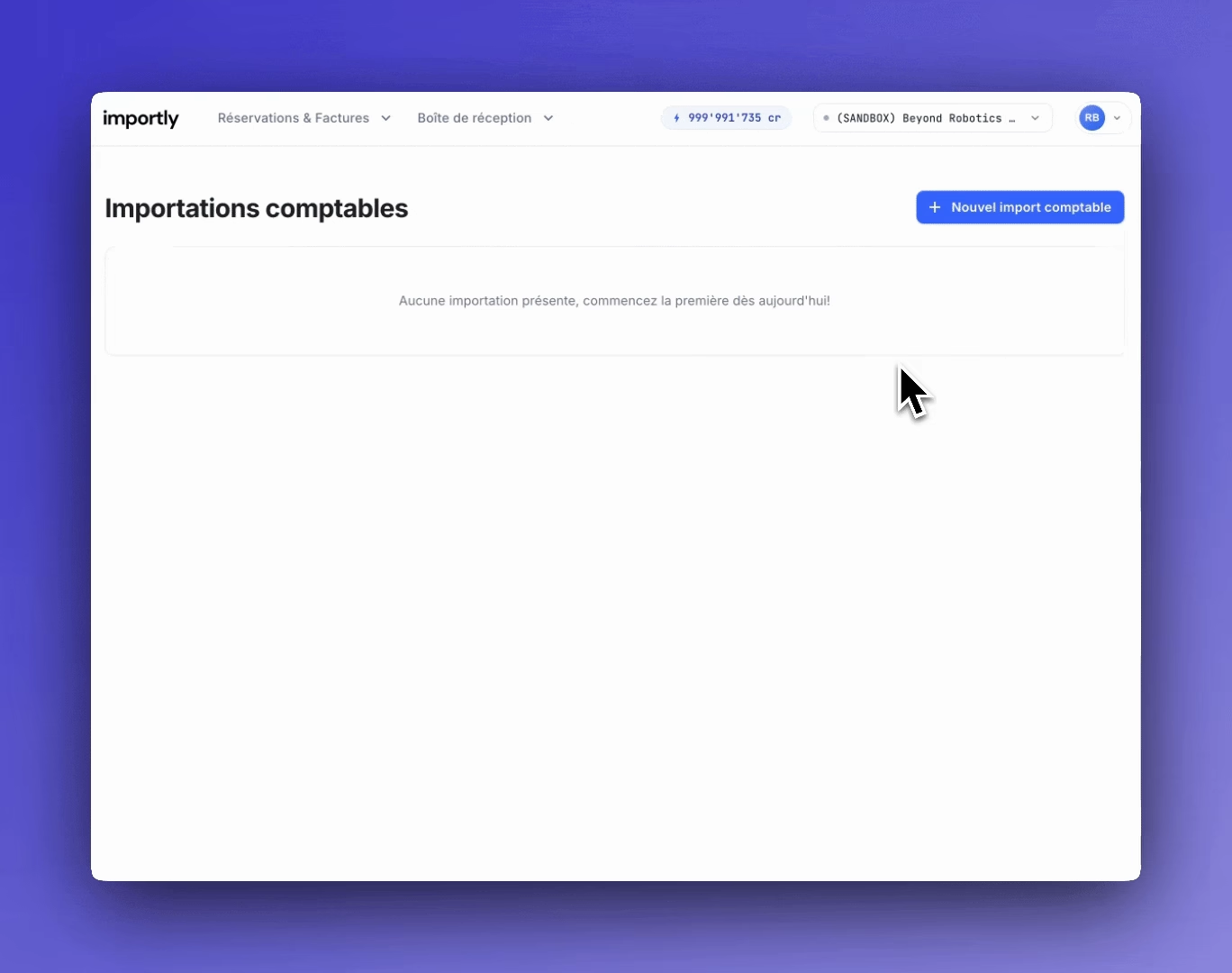
En haut à droite, choisissez le compte bexio dans lequel les factures doivent être importées. Ouvrez ensuite le module Importer des factures sous Réservations & Factures et cliquez sur Nouvelle importation de factures. Dans la boîte de dialogue, vous définissez :
- Nom : libre, p. ex. « Cotisations 2026 ».
- Statut : avec
Ouvert, les factures sont émises directement dans bexio et y reçoivent le statut « Ouvert ». AvecBrouillon, elles restent des brouillons dans bexio, que vous pouvez vérifier puis émettre vous-même. Le statut s’applique à toutes les factures de l’import et ne peut plus être modifié après la création. - Champs supplémentaires : des colonnes supplémentaires comme
Date d'échéance,RéférenceouMonnaie(toutes les colonnes figurent à la section 5). Vous pouvez les afficher ou les masquer à tout moment par la suite viaParamètres→Colonnes.
Importly mémorise le statut et les colonnes supplémentaires par compte bexio comme valeurs par défaut pour le prochain import.
4. Copier les factures dans le tableau
Le tableau Importly fonctionne comme un tableur : copiez les données depuis Excel, Google Sheets ou un fichier CSV et collez-les avec Ctrl+V (Mac : Cmd+V). Chaque modification est enregistrée automatiquement.
Colonnes et ordre
Lors du collage, le tableau reprend les valeurs de gauche à droite, à partir de la cellule sélectionnée. Vos données sources doivent donc avoir les mêmes colonnes dans le même ordre que le tableau Importly – y compris les colonnes supplémentaires affichées. Affichez donc d’abord les colonnes supplémentaires nécessaires, puis organisez vos données sources dans le même ordre. Vous pouvez aussi coller les colonnes une par une. L’ordre complet figure à la section 5.
Des modèles avec les colonnes standard dans le bon ordre (CSV, Excel et Google Sheets) sont disponibles dans l’article Modèle d’import de factures bexio (Excel, CSV, Sheets).
Attribution du contact
Pour chaque facture, vous indiquez le contact de l’une des deux manières suivantes :
- Contact existant (recommandé) : saisissez dans
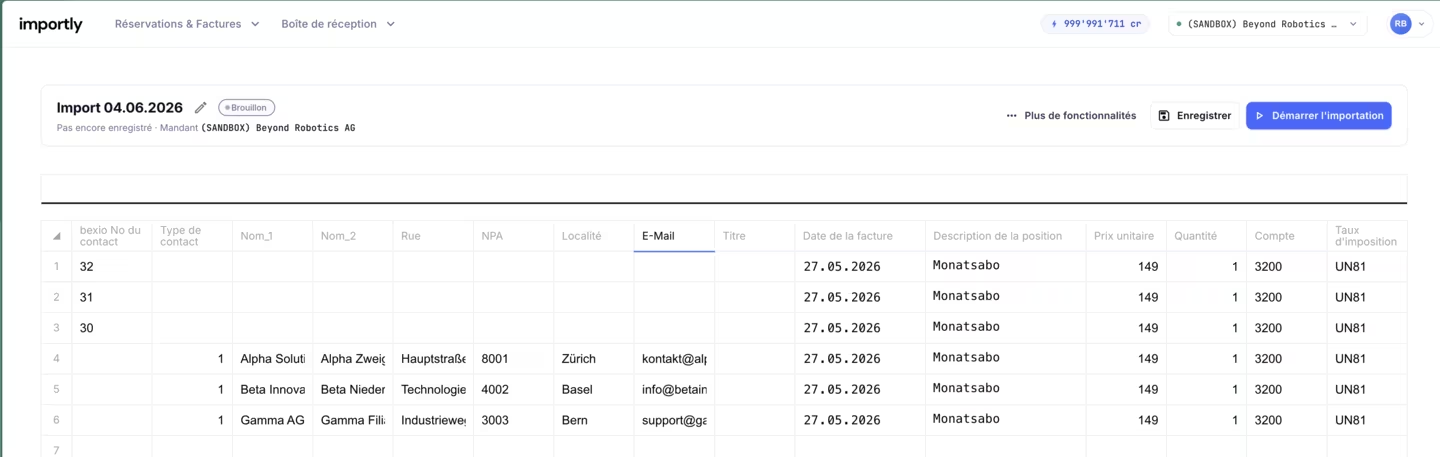
bexio No du contactle numéro du contact dans bexio et laissez vides les autres colonnes de contact, deType de contactàE-Mail. Importly reprend le nom et l’adresse depuis bexio. Si elles sont tout de même remplies, la validation signale une erreur. - Nouveau contact : laissez
bexio No du contactvide et remplissez au minimumType de contactetNom_1, idéalement aussi l’adresse et l’e-mail. Importly crée le contact dans bexio lors de l’import.
Voici comment Importly évite les doublons : si Type de contact, Nom_1, Nom_2, NPA, Localité et E-Mail correspondent exactement à un contact bexio existant, Importly utilise ce contact au lieu d’en créer un nouveau. Si un seul de ces champs diffère – y compris un champ vide, p. ex. une adresse e-mail manquante –, un nouveau contact est créé. Si le même nouveau contact apparaît plusieurs fois dans le tableau, Importly ne le crée qu’une seule fois. Les contacts existants ne sont jamais modifiés.
Contrôlez par sondage les factures et les contacts importés dans bexio.
Factures avec une position
Une ligne avec un contact et une Date de la facture commence une nouvelle facture. Les colonnes Description de la position à Taux d'imposition de cette ligne forment la première position. Si chaque facture n’a qu’une seule position, chaque ligne correspond donc à une facture, et vous pouvez copier vos factures directement dans le tableau.
Factures avec plusieurs positions
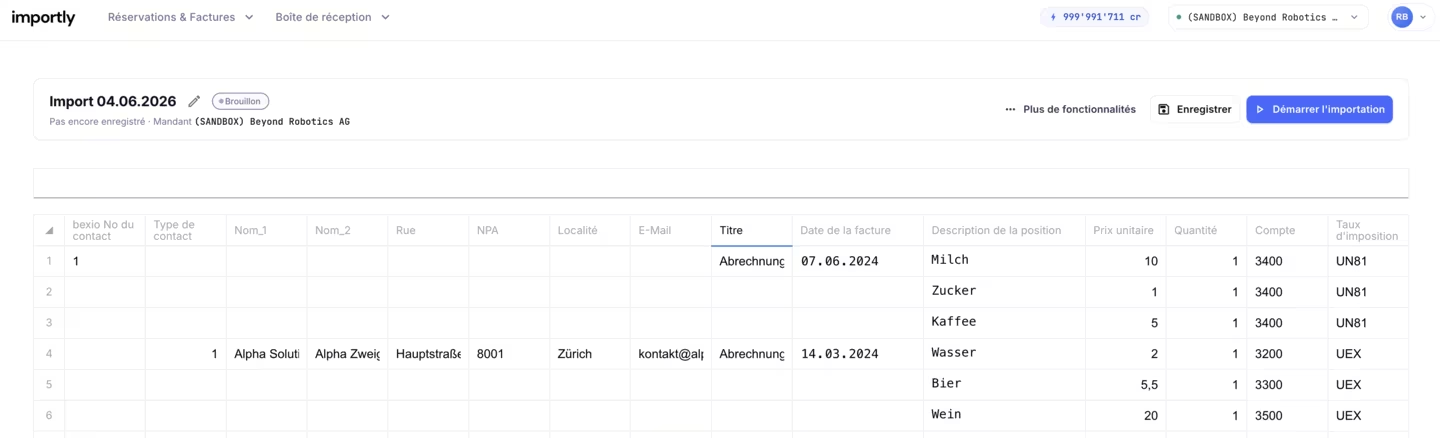
Les positions supplémentaires se saisissent dans les lignes situées directement sous la ligne de facture. Dans ces lignes de position, vous ne remplissez que les colonnes de Description de la position à Taux d'imposition. Toutes les colonnes à gauche – de bexio No du contact à Date de la facture ou jusqu’à la dernière colonne affichée avant Description de la position – restent vides. C’est ainsi qu’Importly reconnaît les positions qui appartiennent à la facture du dessus.
Deux règles vous aident à contrôler :
- Si une ligne contient une donnée de contact (p. ex.
bexio No du contact,Nom_1ouNPA) ou uneDate de la facture, une nouvelle facture commence à cette ligne. Personne de contact,Titre,Référence,Date d'échéance,Monnaie,Compte bancaire,LangueetInterlocuteurs’appliquent à toute la facture et figurent uniquement dans la première ligne. Dans une ligne de position, la validation les signale comme erreurs.
Factures avec des positions négatives
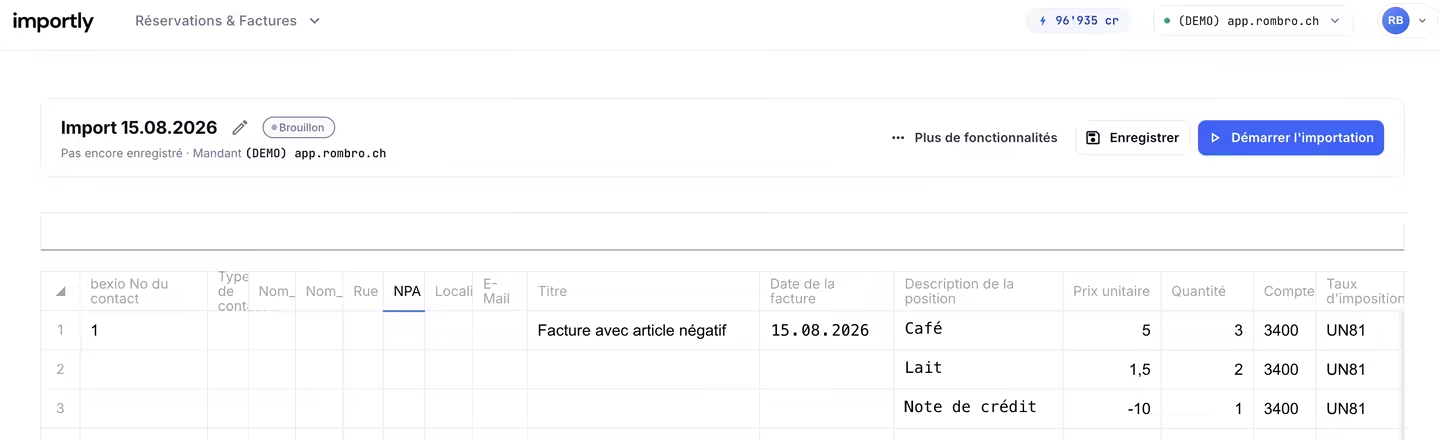
Une facture peut aussi contenir des positions négatives, par exemple un rabais ou une position de crédit. Saisissez la position négative comme ligne de position supplémentaire et indiquez une valeur négative dans Prix unitaire (p. ex. -10). Comme pour toutes les positions supplémentaires, toutes les colonnes à gauche de Description de la position restent vides.
Le signe moins doit toujours figurer dans le Prix unitaire : la Quantité doit être supérieure à 0 ; une quantité négative n’est pas acceptée lors de l’import. Pour un rabais en pourcentage sur certaines positions, vous pouvez utiliser à la place la colonne supplémentaire Rabais en %.
L’essentiel : le montant total de la facture doit être d’au moins 0.05 – après déduction d’éventuels rabais. Seules des positions individuelles peuvent être négatives. Les factures dont le montant total est négatif sont de véritables crédits et ne peuvent pas être importées – nous expliquons pourquoi dans l’article Pourquoi les crédits ne peuvent pas être importés dans bexio.
Fonctions pratiques dans le tableau
Ctrl+Z(Mac :Cmd+Z) annule les modifications,Ctrl+Y(Mac :Cmd+Maj+Z) les rétablit.- Avec
Ctrl+F(Mac :Cmd+F), vous recherchez dans le tableau ; avecCtrl+H(Mac :Cmd+Maj+H), vous remplacez des valeurs ou définissez des colonnes dans plusieurs lignes à la fois. L’article Rechercher et remplacer avant l’import dans bexio explique comment faire. - Dans la
Description de la position,Alt+Entrée(Mac :Option+Entrée) insère un retour à la ligne. AvecCtrl+B,Ctrl+IetCtrl+U(Mac :Cmd+B,Cmd+I,Cmd+U), vous mettez le texte en gras, en italique ou le soulignez. Cette mise en forme est conservée lorsque vous collez du texte depuis Excel, Google Sheets ou Word.
5. Spécification de toutes les colonnes
Le tableau comporte 15 colonnes standard, toujours visibles, et 11 colonnes supplémentaires. Vous choisissez les colonnes supplémentaires lors de la création de l’import ou plus tard via Paramètres → Colonnes, tant que l’import est un brouillon. Les valeurs des colonnes masquées sont conservées et réapparaissent dès que vous réaffichez la colonne. Seules les colonnes affichées sont toutefois importées.
Nouveau : depuis fin septembre 2026, les colonnes
Référence,Monnaie,Compte bancaire,Langue,InterlocuteuretRabais en %sont également disponibles. De plus, toutes les colonnes supplémentaires peuvent désormais être affichées et masquées après coup. Depuis octobre 2026, vous pouvez en outre mettre laDescription de la positionen gras, en italique et la souligner.
L’aperçu présente toutes les colonnes dans l’ordre où elles apparaissent dans Importly. Les colonnes supplémentaires n’apparaissent que si vous les affichez. Importly n’utilise les colonnes Type de contact à E-Mail que lorsqu’un nouveau contact est créé. Dans la boîte de dialogue Colonnes, Personne de contact s’appelle Contact et No maison s’appelle Numéro de maison.
| Colonne | Exemple | Remarque | Obligatoire |
|---|---|---|---|
bexio No du contact | 1023 | Numéro d’un contact existant dans bexio – pas l’ID technique de la barre d’adresse du navigateur. Les notations comme 1'023 ne posent pas de problème. Vous pouvez omettre les zéros initiaux tant qu’un seul contact correspond. | Soit cette colonne, soit Type de contact et Nom_1 |
Personne de contact (colonne supplémentaire) | 1024 | Numéro de contact d’une personne de vos contacts bexio, enregistrée comme personne de contact de la facture. Uniquement dans la première ligne d’une facture. | Non |
Type de contact | 1 | 1 = entreprise, 2 = personne | Oui, sans bexio No du contact |
Nom_1 | Exemple SA | Nom de l’entreprise ou, pour une personne, le nom de famille. 80 caractères max. | Oui, sans bexio No du contact |
Nom_2 | Succursale Lausanne | Pour une entreprise, un complément de nom ; pour une personne, le prénom. 100 caractères max. | Non |
Rue | Rue du Lac | Sans la colonne supplémentaire No maison, le numéro figure aussi dans cette colonne, p. ex. Rue du Lac 12a. 70 caractères max. | Non, sauf si No maison est rempli |
No maison (colonne supplémentaire) | 12a | 10 caractères max. Via Plus de fonctionnalités → Ouvrir la séparation de la rue, Importly sépare automatiquement le numéro de la rue. | Non |
NPA | 1003 | Non | |
Localité | Lausanne | Non | |
Pays (colonne supplémentaire) | Suisse | Nom du pays exactement tel qu’il est enregistré dans votre bexio – pas de codes comme CH. Si le nom est inconnu, le message d’erreur liste tous les pays de votre bexio. | Non |
E-Mail | info@exemple.ch | Adresse e-mail valide | Non |
Titre | Facture octobre 2026 | Titre de la facture dans bexio. 80 caractères max., sans emojis. Uniquement dans la première ligne d’une facture. | Non |
Référence (colonne supplémentaire) | Commande 4711 | Remplit le champ « Référence » de la facture dans bexio. 255 caractères max., une seule ligne, sans emojis. Uniquement dans la première ligne d’une facture. | Non |
Date de la facture | 05.10.2026 | Doit se trouver dans un exercice ouvert dans bexio. Commence une nouvelle facture. | Oui, dans la première ligne d’une facture |
Date d'échéance (colonne supplémentaire) | 04.11.2026 | Doit être postérieure à la date de la facture. Vide : Importly n’envoie pas de date d’échéance, et bexio la fixe selon ses paramètres par défaut. Uniquement dans la première ligne d’une facture. | Non |
Monnaie (colonne supplémentaire) | EUR | Code de devise à trois lettres configuré dans votre bexio. Vide : la devise de base de votre bexio. C’est bexio qui détermine le taux de change (voir la section 6). Uniquement dans la première ligne d’une facture. | Non |
Compte bancaire (colonne supplémentaire) | CH93 0076 2011 6238 5295 7 | IBAN (dans n’importe quelle notation, aussi QR-IBAN) ou nom exact d’un compte de votre bexio. La facture et la QR-facture sont établies au nom de ce compte. Si plusieurs comptes portent le même nom, indiquez l’IBAN. Vide : le compte par défaut de votre bexio. Uniquement dans la première ligne d’une facture. | Non |
Langue (colonne supplémentaire) | de | Code (de, fr, it, en) ou nom (p. ex. Allemand). Vide : la langue du contact, sinon la langue par défaut de votre bexio. Uniquement dans la première ligne d’une facture. | Non |
Interlocuteur (colonne supplémentaire) | anne.exemple@entreprise.ch | Imprimé sur la facture comme « votre interlocuteur » : adresse e-mail ou nom complet d’un utilisateur bexio ou d’un interlocuteur sans login. Vide : l’utilisateur bexio avec lequel la connexion à Importly a été établie. Uniquement dans la première ligne d’une facture. | Non |
Description de la position | Réparation porte et fenêtre | Texte de la position. Plusieurs lignes sont possibles, aussi en gras, en italique ou souligné. 4000 caractères max. – les retours à la ligne et la mise en forme comptent aussi. Sans emojis. | Oui, dans chaque ligne |
Prix unitaire | 1'500.00 | Prix unitaire de la position. Peut être négatif (position négative). 6 décimales max. Importly n’indique pas si le prix s’entend TVA comprise ou hors TVA – bexio applique son paramètre par défaut. | Oui, dans chaque ligne |
Unité (colonne supplémentaire) | pce | Nom d’une unité de votre bexio, orthographié exactement de la même manière (majuscules et minuscules comprises). Si le nom est inconnu, le message d’erreur liste toutes les unités de votre bexio. | Non |
Quantité | 2 | Quantité, supérieure à 0. 6 décimales max. | Oui, dans chaque ligne |
Rabais en % (colonne supplémentaire) | 10 | Rabais en pourcentage sur cette position. Saisissez-le comme nombre positif de 0 à 100, p. ex. 10 pour 10 % de rabais ; 4 décimales max. La validation refuse les valeurs négatives (donc les suppléments). Pour une déduction d’un montant fixe, saisissez une position négative. | Non |
Compte | 3400 | Numéro d’un compte de produits actif de votre plan comptable bexio. | Oui, dans chaque ligne |
Taux d'imposition | UN81 | Code TVA de votre bexio. Il doit être actif, valable à la date de la facture et correspondre à la méthode de décompte TVA (voir ci-dessous). | Oui, dans chaque ligne – même sans assujettissement à la TVA |
À propos du code TVA (colonne Taux d'imposition) :
- Les codes autorisés dépendent de la méthode de décompte TVA définie dans bexio pour l’année de la date de la facture : avec la méthode effective, notamment les codes de TVA sur le chiffre d’affaires comme
UN81; avec la méthode des taux de la dette fiscale nette, notamment les codes correspondants. - Si vous n’êtes pas assujetti à la TVA, chaque position nécessite tout de même un code sans TVA (0 %). Dans un bexio en français, il s’agit en règle générale de
CEX(en allemand et en anglaisUEX, en italienCE). - Les codes avec un taux comme
UN81sont identiques dans toutes les langues. Les autres codes dépendent de la langue de l’utilisateur bexio avec lequel la connexion à Importly a été établie. - Si le code est vide ou non autorisé, le message d’erreur indique les codes de votre bexio qui conviennent à la date de la facture.
Formats de données
- Date : le tableau reconnaît les notations courantes, p. ex.
05.10.2026,5.10.26,2026-10-05ou5 octobre 2026. Pour les dates avec barres obliques comme03/05/2026, Importly déduit l’ordre de la colonne collée ou d’Excel ou Google Sheets, sinon des réglages de votre navigateur. Un jour invalide comme31.02.2026n’est pas repris comme date. - Nombres : le tableau reconnaît les notations suisse, allemande, française et anglaise, p. ex.
1'500.50,1 500,50,1.500,50ou1,500.50. Lors du collage, Importly lit toute la colonne ensemble : si1.500se trouve à côté de2.750,00, le point sépare les milliers (1’500) ; à côté de12.50, il sépare les décimales (1.5). Excel, Google Sheets et LibreOffice transmettent en outre la valeur réelle de la cellule. Un1.500ou1,500isolé, sans autre indice, est lu selon le format de nombres de votre navigateur. Une remarque apparaît alors au-dessus du tableau, p. ex. « 1.500 » a été lu comme 1.5, etLire comme 1'500modifie toutes les cellules concernées en un clic. La même règle s’applique à la saisie. Les symboles monétaires commeCHFsont supprimés automatiquement. - Texte : les espaces en début et en fin ainsi que les caractères invisibles (p. ex. provenant de documents PDF) sont supprimés automatiquement lors de l’import.
6. Démarrer l’importation
Le tableau enregistre automatiquement chaque modification. Vous pouvez donc le quitter à tout moment et poursuivre l’import plus tard.
Le bouton Démarrer l'importation lance l’import. Chaque ligne de facture est créée dans bexio, avec les lignes de position situées en dessous, comme une facture de vente. Voici ce qui se passe :
- Remarques avant l’import : selon vos données, Importly affiche d’abord une remarque que vous confirmez avec
ContinuerouLancer l'importation quand même, ou que vous interrompez avecAnnuler. Dans ce cas, l’import reste un brouillon.- Devise étrangère : bexio convertit les factures en devise étrangère avec son propre taux – avec le cours mensuel moyen s’il est activé dans bexio, sinon avec le taux fixe de vos paramètres de devises. Si aucun taux n’est enregistré, bexio convertit à 1:1. Importly ne peut pas transmettre son propre taux.
- Langue : bexio n’a pas de modèle de facture pour l’espagnol, le portugais, le chinois et le japonais. Les libellés de la facture sont alors imprimés en allemand.
- Décimales : bexio calcule avec les valeurs exactes, mais imprime les quantités et les prix arrondis selon votre format de facture (par défaut : 2 décimales). Vous pouvez adapter ce format dans les paramètres de facture de votre bexio.
- Validation : Importly vérifie toutes les factures et tous les contacts par rapport à votre bexio.
- Si la validation trouve des erreurs, l’import reste un brouillon et les cellules concernées sont marquées en rouge. Cliquez sur une cellule rouge pour voir le message d’erreur dans la zone
Corriger l'erreur, corrigez la valeur et relancez l’import. - Si la numérotation automatique des factures est désactivée dans bexio, le message « Paramètres de facture incorrects » apparaît.
- Si vos crédits Importly ne suffisent pas, le message « Crédits insuffisants » apparaît. Dans les deux cas, l’import reste un brouillon.
- Si la validation trouve des erreurs, l’import reste un brouillon et les cellules concernées sont marquées en rouge. Cliquez sur une cellule rouge pour voir le message d’erreur dans la zone
- Import : Importly crée d’abord les nouveaux contacts, puis les factures. Avec le statut
Ouvert, les factures sont émises directement dans bexio. - Résultat : après l’import, la colonne
bexio IDaffiche pour chaque facture un lien vers la facture dans bexio. Si une facture a échoué, la colonneStatut bexioindique « failure ». Vérifiez ces factures dans bexio avant de les importer à nouveau, afin d’éviter les doublons.
Remarques importantes et limites
- Limite de lignes : par défaut, jusqu’à 500 lignes sont possibles par importation de factures, avec l’abonnement Business jusqu’à 2000. Ce sont les lignes qui comptent, pas les factures – chaque position occupe une ligne. Répartissez les volumes plus importants sur plusieurs imports.
- Crédits Importly : un crédit est utilisé par position de facture, donc par ligne. Les contacts nouvellement créés ne coûtent rien de plus.
- Numérotation automatique : la numérotation automatique des factures doit être activée dans bexio.
- Contacts : les contacts existants ne sont pas mis à jour. Un nouveau contact n’est pas créé deux fois si
Type de contact,Nom_1,Nom_2,NPA,LocalitéetE-Mailcorrespondent exactement à un contact existant. - Montants : des positions individuelles peuvent être négatives, tant que le montant total de la facture est d’au moins
0.05. Les crédits (factures au montant total négatif) ne peuvent pas être importés. - TVA : la colonne
Taux d'impositionest toujours obligatoire, même si vous n’êtes pas assujetti à la TVA. Utilisez alors le code sans TVA, en règle généraleCEXdans un bexio en français (UEXen allemand et en anglais,CEen italien). - QR-facture : pour que la zone
Payable parapparaisse sur la QR-facture, le contact a besoin d’un pays. Pour les nouveaux contacts, remplissez à cet effet la colonne supplémentairePays. bexio ne crée une QR-facture que pour les factures en CHF ou en EUR sur un compte suisse ou liechtensteinois. - Séparer les numéros de maison : via
Plus de fonctionnalités→Ouvrir la séparation de la rue→Séparer les numéros de rue, Importly sépare automatiquement les indications combinées comme « Rue du Lac 12 » enRueetNo maison. Si la colonne supplémentaireNo maisonest encore masquée, Importly l’affiche à cette occasion. - Langue : le texte d’introduction et de conclusion n’apparaît sur la facture que si vous l’avez saisi dans bexio pour la langue choisie.
Conseil : testez d’abord un nouveau tableau avec deux ou trois factures au statut
Brouillonet vérifiez-les dans bexio : montants (TVA comprise ou hors TVA), textes, échéance et contacts. Importez ensuite le reste avec le statut dont vous avez besoin.