
Rechercher et remplacer avant l'import dans bexio
Table des matières
- 1. Rechercher
- 2. Remplacer et définir des colonnes
- Quelles lignes changent
- Ce qui change
- 3. Aperçu, appliquer, annuler
- 4. Exemples
- Adapter les descriptions de position au nouveau mois
- Définir le titre uniquement dans les lignes de facture
- Définir le compte pour des écritures récurrentes
- 5. Raccourcis clavier
- Bon à savoir
Dans les tableaux des modules Importer des écritures et Importer des factures sur app.importly.ch, vous recherchez et remplacez comme dans Excel ou Google Sheets. Vous corrigez ainsi vos données juste avant l’import dans bexio : remplacer du texte dans de nombreuses cellules, définir une colonne dans toutes les lignes concernées en une fois ou ne modifier que certaines lignes.
Vous voyez chaque modification d’abord dans un aperçu, et Annuler l’annule en une seule étape.
1. Rechercher
Ouvrez la recherche avec Ctrl+F (Mac : Cmd+F). Une barre de recherche apparaît au-dessus du tableau. Importly met en évidence tous les résultats et les compte. Avec Entrée, vous passez au résultat suivant, avec Maj+Entrée au précédent.
Dans la barre de recherche, vous affinez la recherche :
Aa: respecter la casse.- Comparaison :
contient,cellule entière,commence parouse termine par. - Colonne : rechercher dans
Toutes les colonnesou seulement dans une colonne précise. Dans la sélection: si vous sélectionnez plusieurs cellules avant d’ouvrir la recherche, Importly ne cherche que dans celles-ci. Lexde la puceDans la sélectionlève à nouveau la restriction.
La recherche trouve aussi les nombres et les dates écrits autrement : 1.234,50 trouve 1'234.50, et 1.3.25 trouve 01.03.2025.
Si la barre de recherche cache des données, vous pouvez la déplacer ; un double-clic sur la poignée la remet en place. Échap la ferme.
2. Remplacer et définir des colonnes
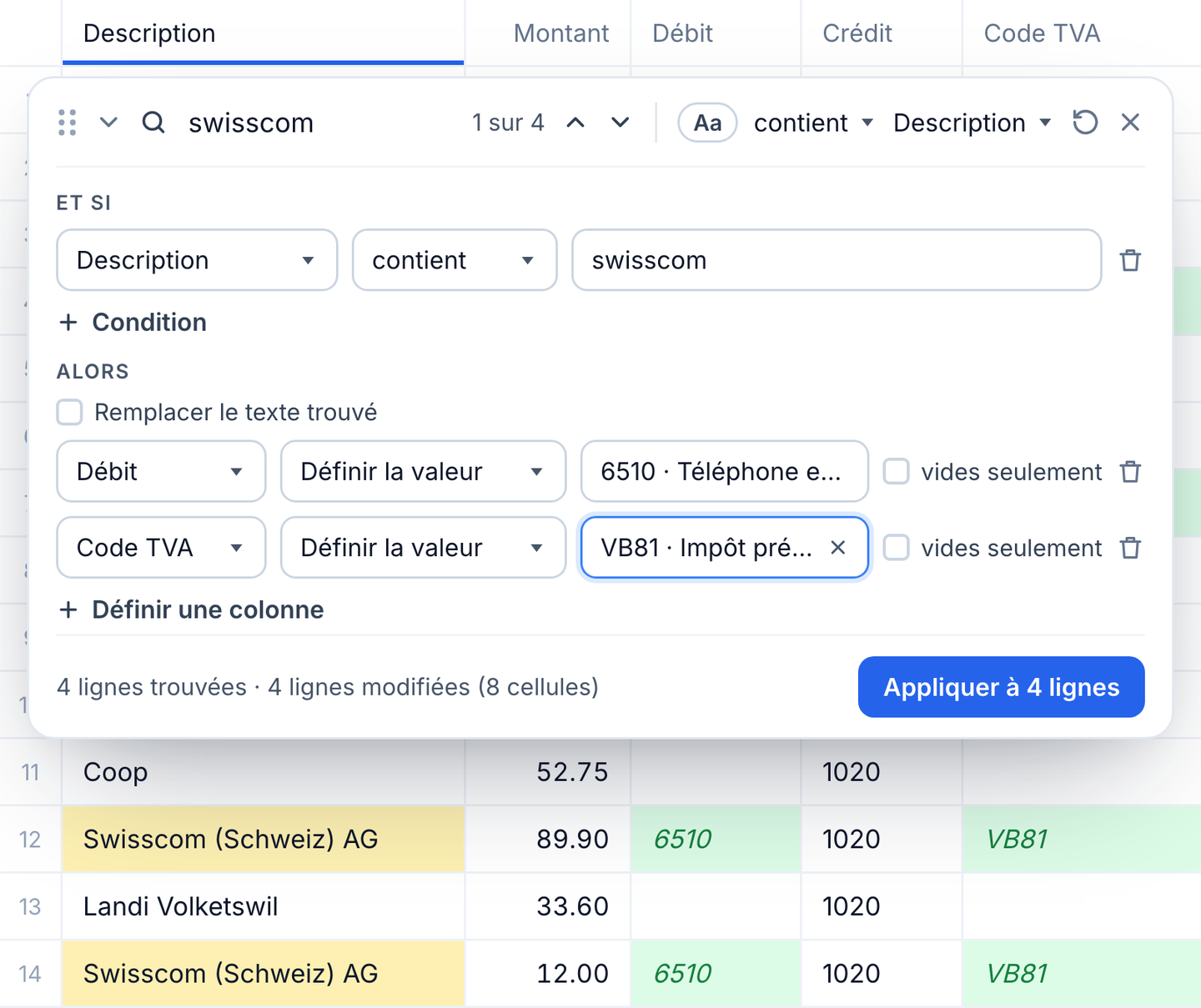
Ouvrez le remplacement avec Ctrl+H (Mac : Cmd+Maj+H) ou via la flèche au début de la barre de recherche (Remplacer et définir des colonnes). Les zones Et si et Alors apparaissent sous la barre de recherche.
Quelles lignes changent
Le terme de recherche détermine les lignes concernées. Sous Et si, vous ajoutez d’autres conditions avec Condition. Chacune vérifie une colonne – ou N'importe quelle colonne – avec contient, cellule entière, commence par, se termine par, est vide ou n'est pas vide. Une ligne n’est retenue que si toutes les conditions sont remplies.
Vous pouvez aussi travailler sans terme de recherche et sélectionner les lignes uniquement par des conditions, p. ex. toutes les lignes où Débit est vide.
Ce qui change
Remplacer le texte trouvé: cochez la case et saisissez le nouveau texte. Importly ne remplace que le texte trouvé, le reste de la cellule est conservé. Si vous choisissez plutôtDéfinir toute la cellule à, tout le contenu de la cellule est remplacé. Il faut pour cela un terme de recherche.Définir une colonne: modifie une colonne dans toutes les lignes trouvées – y compris une autre colonne que celle où vous avez cherché. Vous choisissez la colonne et l’action :Définir la valeur: une valeur fixe, p. ex. un compte, une date ou un montant.À partir de colonnes: du texte combiné avec les valeurs d’autres colonnes de la même ligne, p. ex.{Numéro de document} {Description}. Vous choisissez les colonnes dans une liste qui apparaît pendant la saisie.Vider: vide la colonne.- Avec
vides seulement, vous ne remplissez que les cellules encore vides ; les valeurs existantes restent.
Vous pouvez remplacer du texte et définir plusieurs colonnes en une seule étape. Dans Importer des écritures, vous choisissez les comptes et les codes TVA directement dans votre bexio.
3. Aperçu, appliquer, annuler
Dès que des lignes sont trouvées et qu’une action est définie, le tableau affiche les nouvelles valeurs en aperçu. En dessous figurent le nombre de lignes trouvées, le nombre de lignes modifiées et le nombre de valeurs existantes écrasées.
Remplacerne modifie que le résultat actuel et passe au suivant – pratique pour vérifier les résultats un par un.Appliquer à … lignesmodifie toutes les lignes trouvées en une fois.- Importly indique ensuite combien de cellules ont été modifiées.
Annuler– ouCtrl+Z(Mac :Cmd+Z) – annule toute l’étape.
Les valeurs qui ne conviennent pas à une colonne (p. ex. du texte dans une colonne de montants ou une date invalide) restent inchangées, et Importly affiche une remarque. Toutes les modifications sont enregistrées automatiquement, comme toute autre saisie.
4. Exemples
Adapter les descriptions de position au nouveau mois
Dans Importer des factures, toutes les positions doivent indiquer « octobre 2026 » au lieu de « septembre 2026 » :
- Ouvrez le remplacement avec
Ctrl+Het saisissezseptembre 2026comme terme de recherche. - Cochez
Remplacer le texte trouvéet saisissezoctobre 2026. - Vérifiez l’aperçu et cliquez sur
Appliquer à … lignes.
La mise en forme comme le gras ou l’italique dans la Description de la position est conservée.
Définir le titre uniquement dans les lignes de facture
Dans l’import de factures, des données comme Titre, Référence ou Date d'échéance figurent uniquement dans la première ligne d’une facture. Dans les lignes de position, la validation les signale comme erreurs. Voici comment définir le titre uniquement là où une facture commence :
- Appuyez sur
Ctrl+Hsans saisir de terme de recherche. - Sous
Et si, ajoutez la conditionDate de la facture–n'est pas vide. Seules les lignes de facture sont ainsi sélectionnées. Définir une colonne→Titre→Définir la valeur→Facture octobre 2026.- Cliquez sur
Appliquer à … lignes.
Définir le compte pour des écritures récurrentes
Dans Importer des écritures, toutes les écritures avec « Swisscom » dans la description doivent recevoir le compte de débit 6510, si aucun compte n’est encore défini :
- Appuyez sur
Ctrl+H, saisissezSwisscomcomme terme de recherche et choisissezDescriptioncomme colonne. - Sous
Et si, ajoutez la conditionDébit–est vide. Définir une colonne→Débit→Définir la valeur→ choisissez le compte 6510 dans la liste. Avec une action supplémentaire, vous définissez leCode TVAcorrespondant dans la même étape.- Vérifiez l’aperçu et cliquez sur
Appliquer à … lignes.
5. Raccourcis clavier
| Action | Windows | Mac |
|---|---|---|
| Ouvrir la recherche | Ctrl+F | Cmd+F |
| Résultat suivant | Entrée, Ctrl+G ou F3 | Entrée ou Cmd+G |
| Résultat précédent | Maj+Entrée, Ctrl+Maj+G ou Maj+F3 | Maj+Entrée ou Cmd+Maj+G |
| Ouvrir le remplacement | Ctrl+H | Cmd+Maj+H |
| Remplacer uniquement le résultat actuel | Entrée dans le champ de remplacement | Entrée dans le champ de remplacement |
| Appliquer à toutes les lignes trouvées | Ctrl+Entrée | Cmd+Entrée |
| Annuler | Ctrl+Z | Cmd+Z |
| Fermer la barre de recherche | Échap | Échap |
Bon à savoir
- Valeurs du remplacement : Importly vérifie les nouvelles valeurs selon la colonne, p. ex. comme nombre ou comme date. Il reconnaît les nombres dans les notations courantes (p. ex.
1'234.50,1 234,50ou1.234,50) et les dates p. ex. sous la forme05.10.2026ou2026-10-05. Dans le remplacement, un1.500ou1,500isolé est toujours lu comme 1.5 – pour 1500, écrivez1500ou1'500. - Une étape, un état : toutes les actions d’une étape lisent la ligne telle qu’elle était avant l’application. L’ordre des actions n’a donc pas d’importance.
- Colonnes masquées : Importly ne recherche que dans les colonnes affichées. Si une condition porte sur une colonne masquée, elle ne trouve aucune ligne – affichez d’abord la colonne.
- Imports terminés : vous pouvez encore effectuer des recherches après l’import. Le remplacement n’est alors plus possible, car l’import ne peut plus être modifié.
Pour en savoir plus sur les tableaux eux-mêmes, consultez les guides Importer des factures dans bexio Vente et Importer des écritures - Écriture manuelle.