
Suchen und Ersetzen vor dem Import nach bexio
Inhaltsverzeichnis
In den Tabellen von Buchungen importieren und Rechnungen importieren auf app.importly.ch suchst und ersetzt du wie in Excel oder Google Sheets. So bereinigst du deine Daten direkt vor dem Import nach bexio: Text in vielen Zellen ersetzen, eine Spalte in allen passenden Zeilen auf einmal setzen oder gezielt nur bestimmte Zeilen ändern.
Jede Änderung siehst du vorher in einer Vorschau, und Rückgängig nimmt sie in einem Schritt zurück.
1. Suchen
Öffne die Suche mit Strg+F (Mac: Cmd+F). Über der Tabelle erscheint eine Suchleiste. Importly markiert alle Treffer und zählt sie. Mit Enter springst du zum nächsten Treffer, mit Shift+Enter zum vorherigen.
In der Suchleiste grenzt du die Suche ein:
Aa: Gross-/Kleinschreibung beachten.- Vergleich:
enthält,ganze Zelle,beginnt mitoderendet mit. - Spalte: in
Alle Spaltenoder nur in einer bestimmten Spalte suchen. In Auswahl: Markierst du vor dem Öffnen mehrere Zellen, sucht Importly nur darin. Über dasxam ChipIn Auswahlhebst du die Einschränkung wieder auf.
Zahlen und Daten findet die Suche auch in anderer Schreibweise: 1.234,50 findet 1'234.50, und 1.3.25 findet 01.03.2025.
Verdeckt die Suchleiste Daten, kannst du sie verschieben; ein Doppelklick auf den Griff setzt sie zurück. Mit Esc schliesst du sie.
2. Ersetzen und Spalten setzen
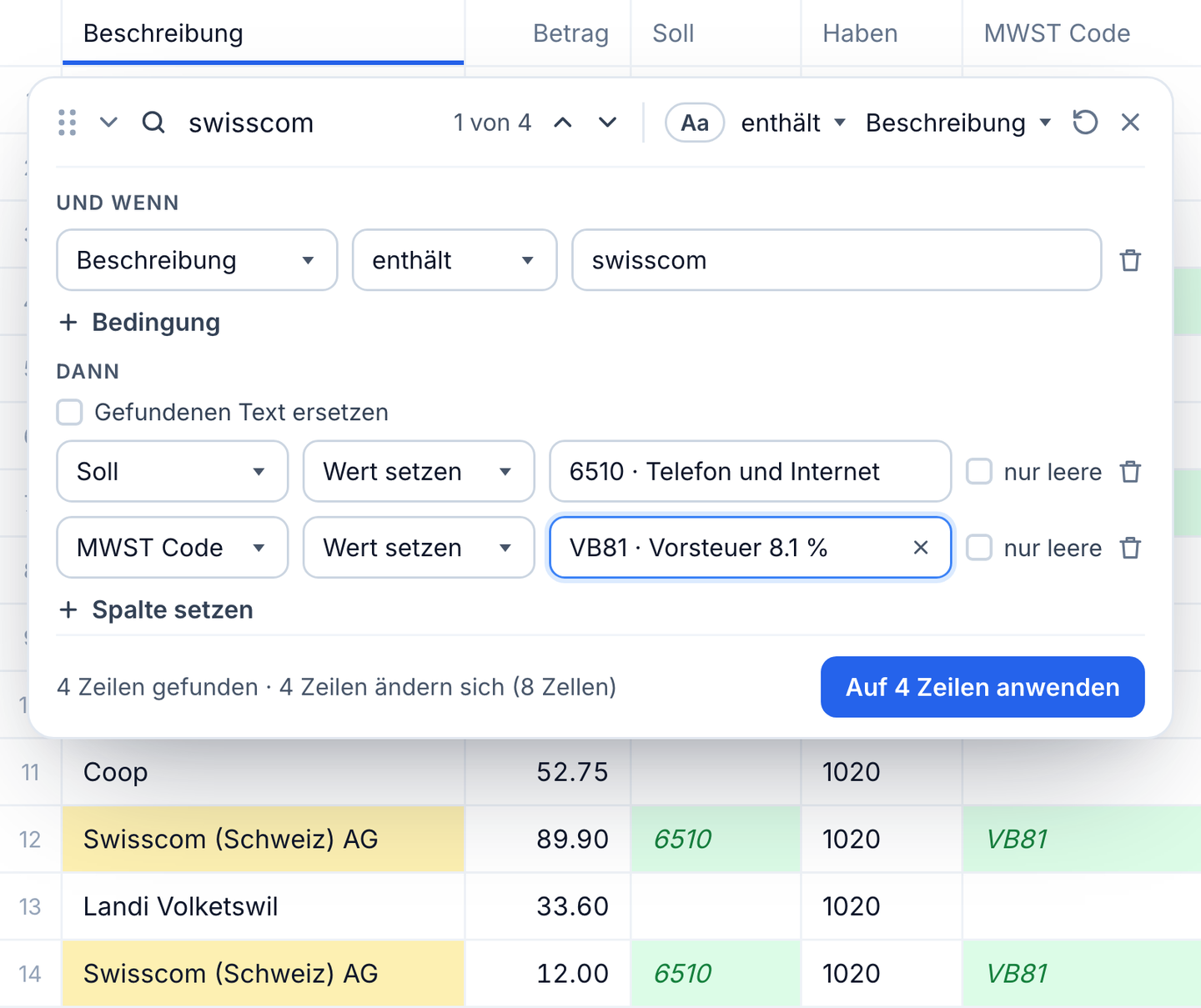
Öffne das Ersetzen mit Strg+H (Mac: Cmd+Shift+H) oder über den Pfeil vorne in der Suchleiste (Ersetzen und Spalten setzen). Unter der Suchleiste erscheinen die Bereiche Und wenn und Dann.
Welche Zeilen sich ändern
Welche Zeilen betroffen sind, bestimmt der Suchbegriff. Unter Und wenn fügst du mit Bedingung weitere Bedingungen hinzu. Jede prüft eine Spalte – oder Beliebige Spalte – mit enthält, ganze Zelle, beginnt mit, endet mit, ist leer oder ist nicht leer. Eine Zeile zählt nur, wenn alle Bedingungen zutreffen.
Du kannst auch ganz ohne Suchbegriff arbeiten und Zeilen nur über Bedingungen auswählen, z. B. alle Zeilen, in denen Soll leer ist.
Was sich ändert
Gefundenen Text ersetzen: Aktiviere das Kästchen und gib den neuen Text ein. Importly ersetzt nur den gefundenen Text, der Rest der Zelle bleibt. Wählst du stattdessenGanze Zelle setzen auf, wird der ganze Zellinhalt ersetzt. Dafür braucht es einen Suchbegriff.Spalte setzen: ändert eine Spalte in allen gefundenen Zeilen – auch eine andere als die, in der gesucht wurde. Du wählst die Spalte und die Aktion:Wert setzen: ein fester Wert, z. B. ein Konto, ein Datum oder ein Betrag.Aus Spalten: Text kombiniert mit Werten aus anderen Spalten derselben Zeile, z. B.{Belegnummer} {Beschreibung}. Die Spalten wählst du aus einer Liste, die beim Tippen erscheint.Leeren: leert die Spalte.- Mit
nur leerefüllst du nur Zellen, die noch leer sind; bestehende Werte bleiben.
Du kannst Text ersetzen und mehrere Spalten im selben Schritt setzen. In Buchungen importieren wählst du Konten und MWST-Codes dabei direkt aus deinem bexio aus.
3. Vorschau, anwenden, rückgängig
Sobald Zeilen gefunden sind und eine Aktion feststeht, zeigt die Tabelle die neuen Werte als Vorschau an. Darunter steht, wie viele Zeilen gefunden wurden, wie viele sich ändern und wie viele bestehende Werte überschrieben werden.
Ersetzenändert nur den aktuellen Treffer und springt zum nächsten – praktisch, um Treffer einzeln zu prüfen.Auf … Zeilen anwendenändert alle gefundenen Zeilen auf einmal.- Danach meldet Importly, wie viele Zellen sich geändert haben.
Rückgängig– oderStrg+Z(Mac:Cmd+Z) – nimmt den ganzen Schritt zurück.
Werte, die nicht in eine Spalte passen (z. B. Text in einer Betragsspalte oder ein ungültiges Datum), lässt Importly unverändert und zeigt einen Hinweis an. Alle Änderungen werden wie jede andere Eingabe automatisch gespeichert.
4. Beispiele
Positionsbeschreibungen auf den neuen Monat anpassen
In Rechnungen importieren sollen alle Positionen statt «September 2026» neu «Oktober 2026» heissen:
- Mit
Strg+Hdas Ersetzen öffnen und als SuchbegriffSeptember 2026eingeben. Gefundenen Text ersetzenaktivieren undOktober 2026eintragen.- Vorschau prüfen und
Auf … Zeilen anwendenklicken.
Formatierungen wie fett oder kursiv in der Positionsbeschreibung bleiben dabei erhalten.
Titel nur in den Rechnungszeilen setzen
Angaben wie Titel, Referenz oder Fälligkeitsdatum gehören im Rechnungsimport nur in die erste Zeile einer Rechnung. In Positionszeilen meldet die Prüfung sie als Fehler. So setzt du den Titel nur dort, wo eine Rechnung beginnt:
Strg+Höffnen, ohne Suchbegriff.- Unter
Und wenndie BedingungRechnungsdatum–ist nicht leerhinzufügen. Damit sind genau die Rechnungszeilen ausgewählt. Spalte setzen→Titel→Wert setzen→Rechnung Oktober 2026.Auf … Zeilen anwendenklicken.
Konto für wiederkehrende Buchungen setzen
In Buchungen importieren sollen alle Buchungen mit «Swisscom» in der Beschreibung das Sollkonto 6510 erhalten, sofern noch keines gesetzt ist:
Strg+Höffnen, als SuchbegriffSwisscomeingeben und als SpalteBeschreibungwählen.- Unter
Und wenndie BedingungSoll–ist leerhinzufügen. Spalte setzen→Soll→Wert setzen→ Konto 6510 aus der Liste wählen. Mit einer weiteren Aktion setzt du im selben Schritt den passendenMWST Code.- Vorschau prüfen und
Auf … Zeilen anwendenklicken.
5. Tastenkürzel
| Aktion | Windows | Mac |
|---|---|---|
| Suche öffnen | Strg+F | Cmd+F |
| Nächster Treffer | Enter, Strg+G oder F3 | Enter oder Cmd+G |
| Vorheriger Treffer | Shift+Enter, Strg+Shift+G oder Shift+F3 | Shift+Enter oder Cmd+Shift+G |
| Ersetzen öffnen | Strg+H | Cmd+Shift+H |
| Nur den aktuellen Treffer ersetzen | Enter im Ersatzfeld | Enter im Ersatzfeld |
| Auf alle gefundenen Zeilen anwenden | Strg+Enter | Cmd+Enter |
| Rückgängig | Strg+Z | Cmd+Z |
| Suchleiste schliessen | Esc | Esc |
Gut zu wissen
- Werte beim Ersetzen: Neue Werte prüft Importly passend zur Spalte, z. B. als Zahl oder Datum. Zahlen erkennt es in den üblichen Schreibweisen (z. B.
1'234.50,1.234,50oder1,234.50), Daten z. B. als05.10.2026oder2026-10-05. Ein einzelnes1.500liest das Ersetzen immer als 1.5 – für 1500 schreibst du1500oder1'500. - Ein Schritt, ein Stand: Alle Aktionen eines Schritts lesen die Zeile so, wie sie vor dem Anwenden war. Die Reihenfolge der Aktionen spielt deshalb keine Rolle.
- Ausgeblendete Spalten: Importly durchsucht nur eingeblendete Spalten. Bezieht sich eine Bedingung auf eine ausgeblendete Spalte, findet sie keine Zeilen – blende die Spalte zuerst ein.
- Abgeschlossene Imports: Suchen kannst du auch nach dem Import. Ersetzen ist dann nicht mehr möglich, weil sich der Import nicht mehr ändern lässt.
Mehr zu den Tabellen selbst findest du in den Anleitungen Rechnungen importieren in bexio Verkauf und Buchungen importieren - manuelle Buchung.